勤怠サマリ
トランザクションメニューの3番目のページは勤怠サマリページであり、勤怠投稿プロセスでまとめられた結果を確認する機能を持っています。 勤怠投稿の結果が正しいかどうかを確認します。
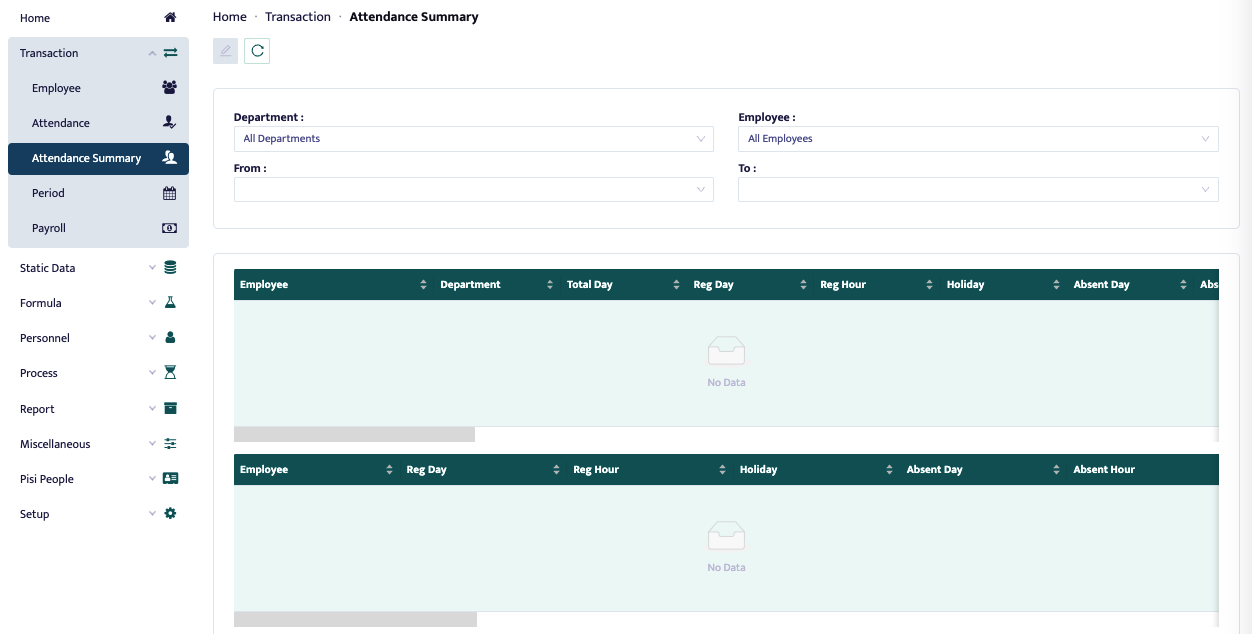
上記の画像のようにページが表示されると、ユーザーはすべての従業員の勤怠データのサマリ結果を確認できます。 勤怠投稿プロセスのサマリ情報を確認するために必要な手順は以下の通りです:
- メインメニューの勤怠サマリメニューをクリックします。
- 次のようにサマリフォームが表示されます。
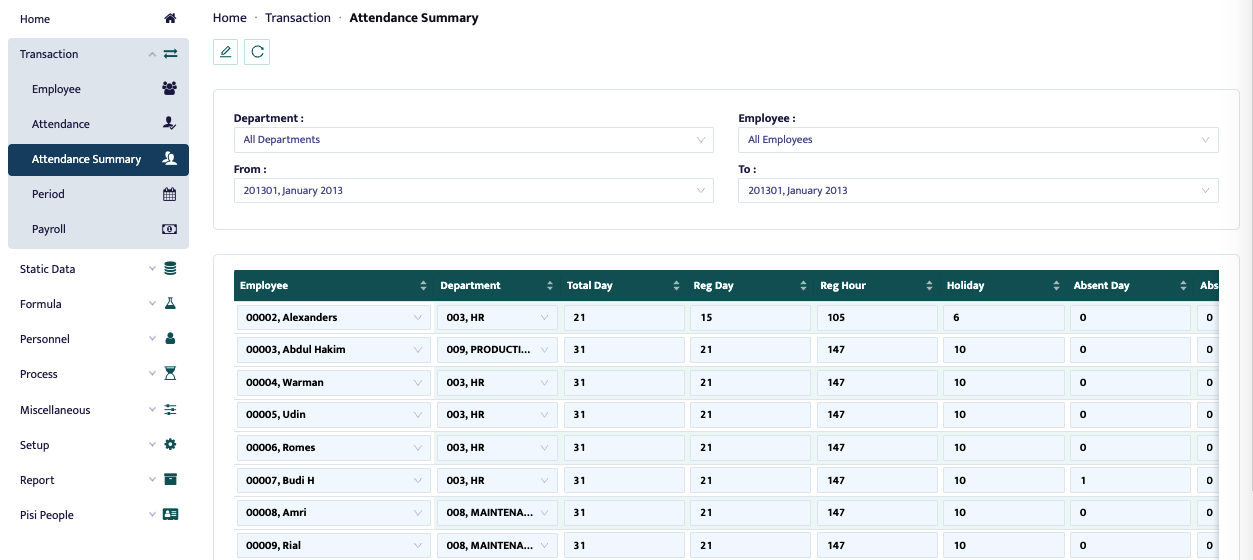
- 部門フィールドで、投稿後に表示する勤怠サマリを表示する部門を選択します。
- 従業員フィールドで、投稿後に表示する勤怠サマリを表示する従業員を選択します。
- 開始フィールドで、投稿後に表示する勤怠サマリの開始月を選択します。
- 終了フィールドで、投稿後に表示する勤怠サマリの終了月を選択します。