従業員
トランザクション メニューの最初のページは、すべての従業員のデータを表示する機能を持つ従業員ページです。 従業員データを編集します。
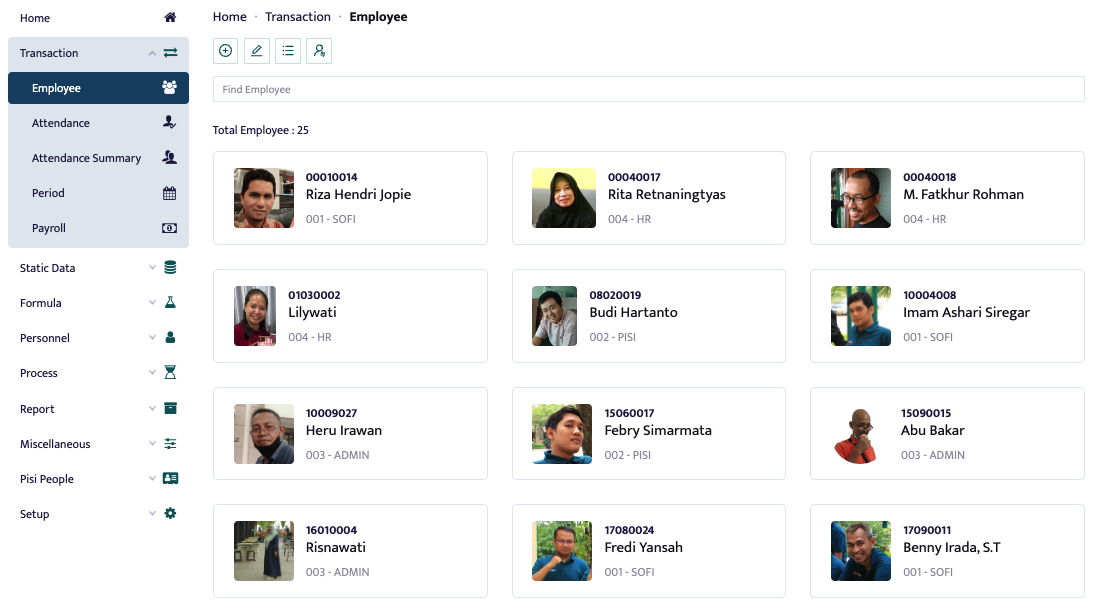
上の画像のような Web 表示が表示されると、ユーザーはすべての従業員データを確認できるようになります。 その後、ユーザーはページの左上隅で従業員データを追加、編集、再結合することができます (以下の図を参照)。

従業員ページには、以下の画像のような従業員データ機能があります。
一般的な
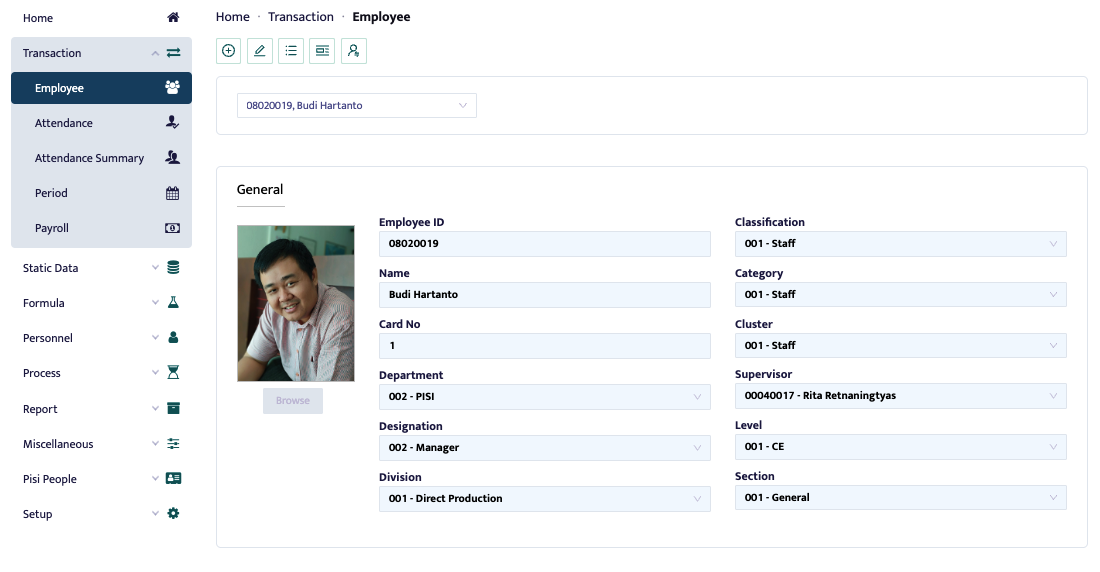
上の画像のようなWeb画面が表示されたら、名前、バッジ番号、所属などの従業員データを入力します。 従業員データを入力するために必要な手順は次のとおりです。
- [従業員 ID] フィールドに、従業員 ID 番号を入力します。
- [名前] フィールドに従業員の名前を入力します。
- 企業がデータ スロットのツールとして近接カードを使用していることが判明した場合は、「カード番号」フィールドに近接カード番号を入力します。
- [部門] フィールドで、従業員の部門の名前を選択します。選択肢として表示される部門名は、部門メニューにデータを入力した結果です。
- [指名] フィールドで、従業員の役職を選択します。
- [部門] フィールドで、従業員の部門を選択します。
- [分類] フィールドで、従業員の分類を選択します。
- [カテゴリ] フィールドで、従業員のカテゴリを選択します。
- [クラスター] フィールドで、従業員のクラスターを選択します。
- [スーパーバイザー] フィールドで、従業員のスーパーバイザーを選択します。
- [レベル] フィールドで、従業員のレベルを選択します。
- [セクション] フィールドで、従業員のセクションを選択します。
雇用
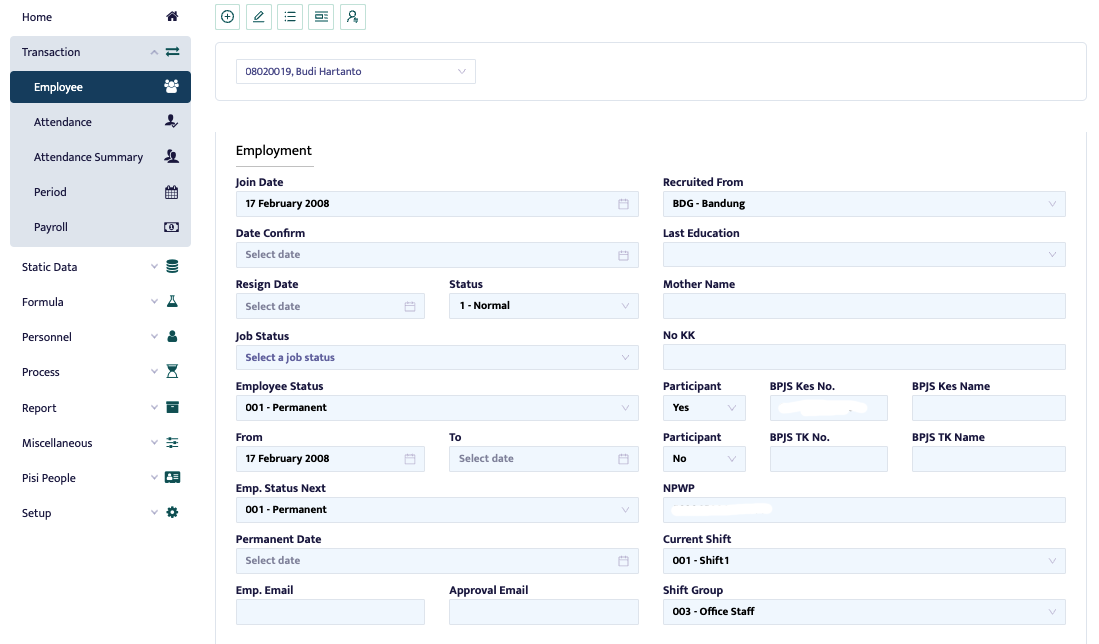
雇用は日付などの従業員を記入するために使用されます 入社、退職日、従業員ステータス、NPWP は上の図を参照してください。 従業員データを入力するために必要な手順 は次のとおりです。
- [入社日] フィールドに、従業員の開始日を入力します。
- [確認日] フィールドに、従業員の出勤確認日を入力します。
- 勤怠データが処理されるように従業員が退職する場合は、[退職日] フィールドに従業員の退職日を入力します。 は表示されなくなりました。
- [ステータス] フィールドで、従業員のステータスを選択します。
- [ジョブ ステータス] フィールドで、従業員のジョブ ステータスを選択します。
- [従業員ステータス] フィールドで、従業員の従業員ステータスを選択します。
- [開始日] フィールドに、従業員の雇用契約の開始日を入力します。
- [終了日] フィールドに、従業員の雇用契約の終了日を入力します。
- [次の従業員ステータス] フィールドで、従業員の次の従業員ステータス (正社員か契約か) を選択します。
- [永続日付] フィールドに、従業員の永続的な開始日を入力します。
- [Emp.Email] フィールドに、従業員の電子メールを入力します。
- [承認電子メール] フィールドに、従業員の承認電子メールを入力します。
- 「採用者」フィールドで、「従業員から採用」を選択します。
- [最終学歴] フィールドに、従業員の最終学歴を入力します。
- [母親の名前] フィールドに、従業員の母親の名前を入力します。
- [KK No] フィールドに、従業員の KK 番号を入力します。
- [参加者] フィールドで、従業員が BPJS Health および BPJS TK に参加するかどうかを「はい」または「いいえ」を選択します。
- [BPJS Kes No]、[BPJS Kes Name]、[BPJS TK No]、[BPJS TK Name] フィールドに、BPJS Kes/TK 番号と従業員の名前を入力します。
- NPWP フィールドに、従業員の NPWP を入力します。
- [現在のシフト] フィールドで、従業員の現在のシフトを選択します。
- [シフト グループ] フィールドで、従業員のシフト グループを選択します。
個人情報
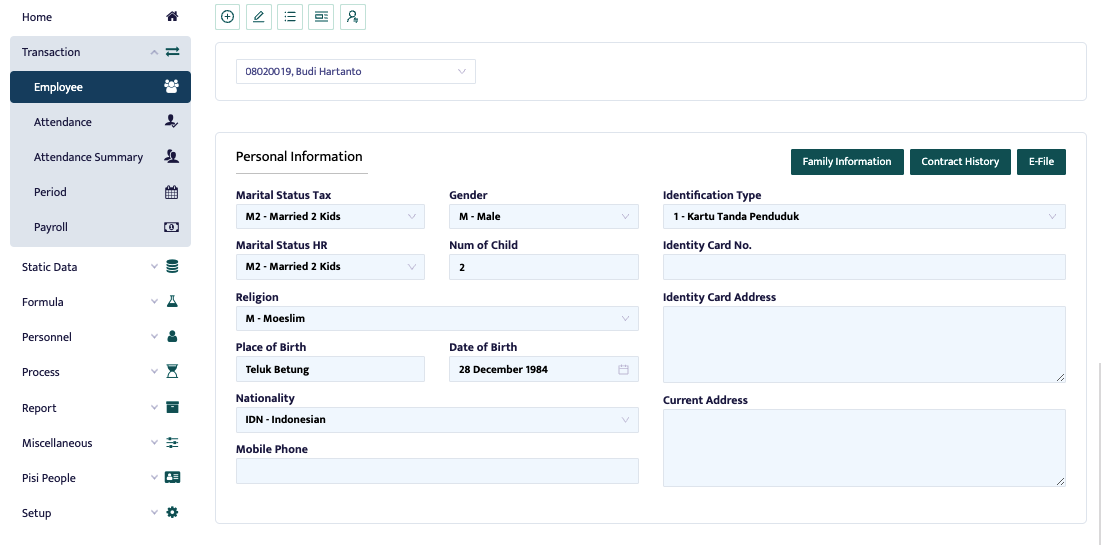
この個人情報は、婚姻状況、宗教、携帯電話番号、住所などの従業員の個人データを入力するために使用されます (上の図を参照)。従業員データを入力するために必要な手順は次のとおりです。 次のように:
- [婚姻ステータス税] フィールドで、従業員の婚姻税ステータスを選択します。
- [婚姻状況] フィールドで、従業員の婚姻状況を選択します。
- [性別] フィールドで、従業員の性別を選択します。
- [子供の数] フィールドに、従業員の子供の数を入力します。
- [宗教] フィールドで、従業員の宗教を選択します。
- [出生地] フィールドに、従業員の出生地を入力します。
- [生年月日] フィールドに、従業員の生年月日を入力します。
- [国籍] フィールドで、従業員の国籍を選択します。
- [携帯電話] フィールドに、従業員の携帯電話を入力します。
- [ID タイプ] フィールドで、従業員の ID タイプを選択します。
- [ID カード番号] フィールドに、従業員の ID カード番号を入力します。
- [ID カードのアドレス] フィールドに、ID カードのアドレスを入力します。
- [現在の住所] フィールドに、従業員の現在の住所を入力します。
従業員ページには、写真のような再参加機能があります。 この下にあります。
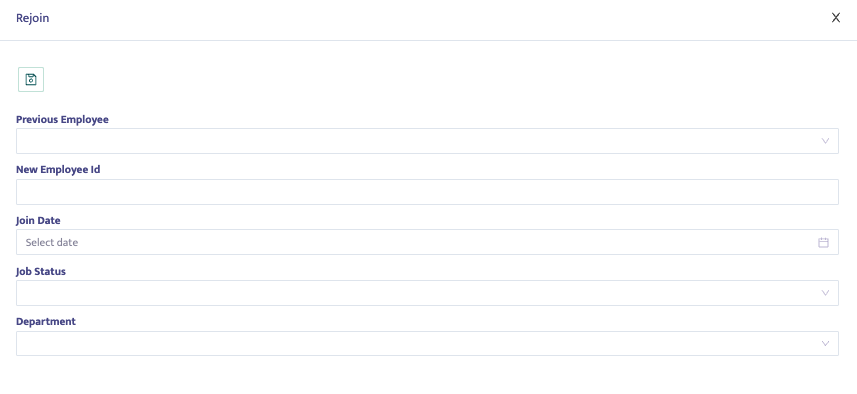
再参加は、再参加する従業員に関するデータを補充するために使用されます。データを再結合するために必要な手順 従業員は以下の通りです。
- [以前の従業員] フィールドで、従業員の前の従業員を選択します。
- [新しい従業員 ID] フィールドに、従業員の新しい従業員 ID を入力します。
- [入社日] フィールドに、従業員の入社日を入力します。
- [ジョブ ステータス] フィールドで、従業員のジョブ ステータスを選択します。
- [部門] フィールドで、従業員の部門を選択します。