雇员
交易菜单的第一页是员工页面,其功能是显示所有员工的数据,可以添加或添加 编辑员工数据。
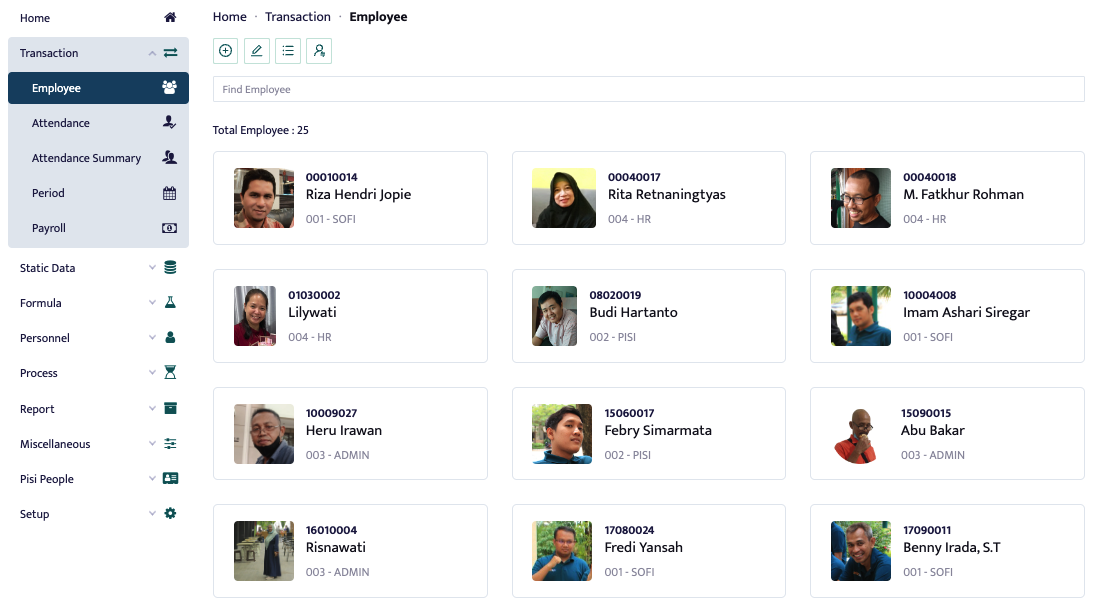
出现如上图所示的网页显示后,用户可以看到所有员工数据。 然后用户可以在页面左上角添加、编辑和重新加入员工数据,如下图所示。

在员工页面上有一个员工数据功能,如下图所示。
##一般的
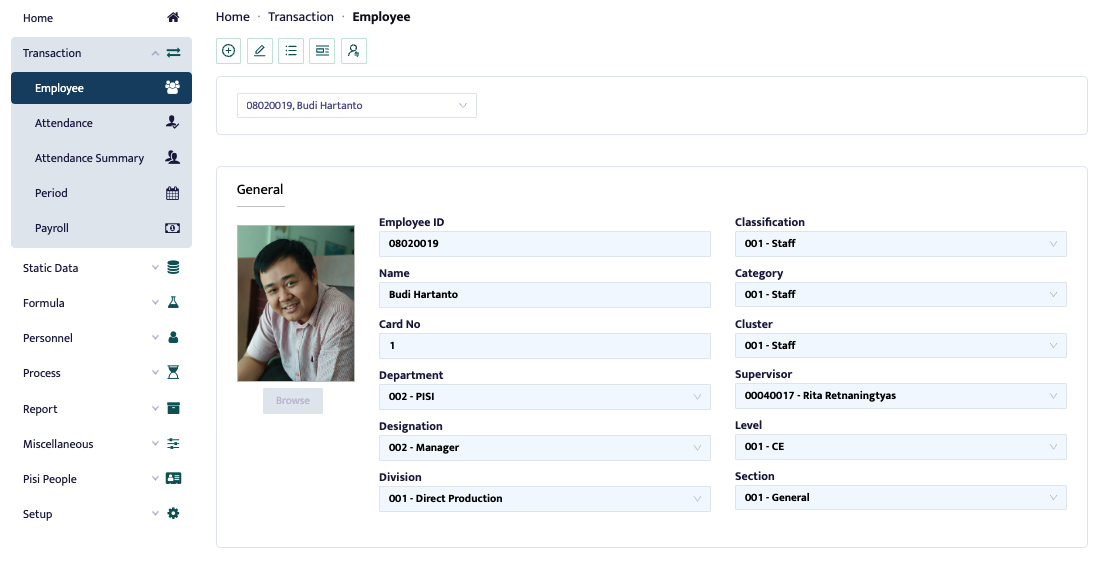
出现如上图所示的网页显示后,用户可以输入员工数据,例如姓名、徽章号码、部门。 输入员工数据所需的步骤如下:
- 在员工 ID 字段中,输入员工 ID 号。
- 在“姓名”字段中,输入员工的姓名。
- 在“Card No”字段中,如果公司使用感应卡作为数据槽工具,则填写感应卡编号。
- 在“部门”字段中,选择员工所在部门的名称。显示为选项的部门名称是在部门菜单中填写数据的结果。
- 在“职务”字段中,选择员工的职位。
- 在部门字段中,选择员工的部门。
- 在分类字段中,选择员工的分类。
- 在“类别”字段中,选择员工的类别。
- 在“集群”字段中,选择员工所在的集群。
- 在主管字段中,选择员工的主管。
- 在级别字段中,选择员工的级别。
- 在“部分”字段中,选择该员工的部分。
##就业
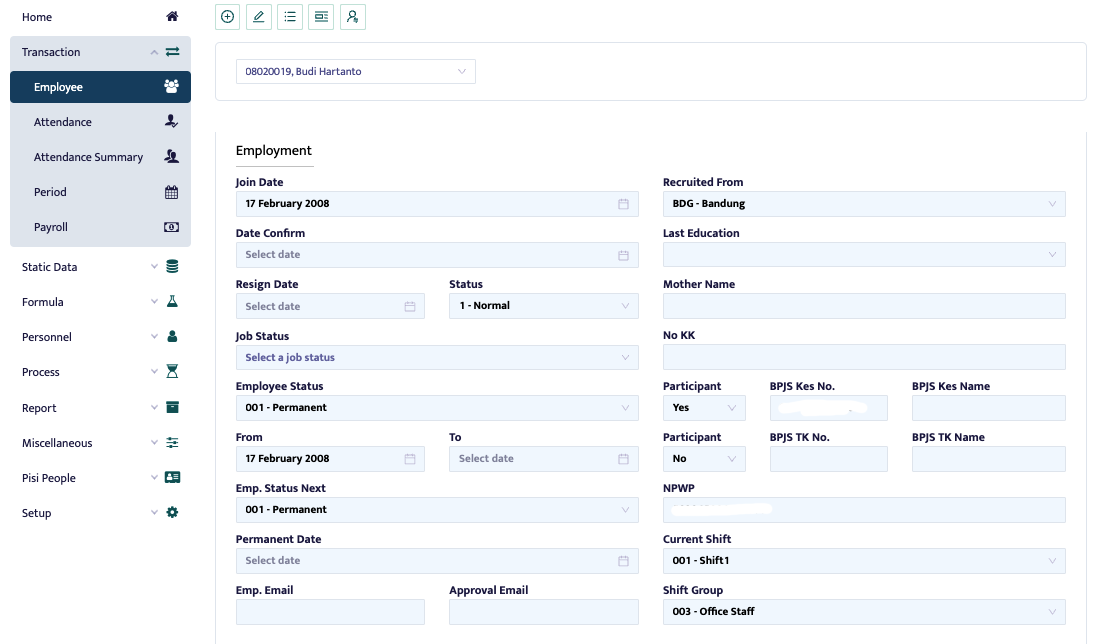
就业用于填写员工如日期 入职、离职日期、员工状况、NPWP 见上图。 输入员工数据所需的步骤 如下:
- 在加入日期字段中,输入员工的开始日期。
- 在“确认日期”字段中,输入员工确认上班的日期。
- 在“辞职日期”字段中,如果员工辞职,请输入员工的离职日期,以便处理出勤数据 不再出现。
- 在“状态”字段中,选择员工的状态。
- 在“工作状态”字段中,选择员工的工作状态。
- 在“员工状态”字段中,选择员工的员工状态。
- 在“起始日期”字段中,输入员工雇佣合同的开始日期。
- 在“截止”字段中,输入员工雇佣合同的结束日期。
- 在“下一个雇员状态”字段中,选择员工的下一个雇员状态,无论是永久员工还是合同工。
- 在永久日期字段中,输入员工的永久开始日期。
- 在“员工电子邮件”字段中,输入员工的电子邮件。
- 在批准电子邮件字段中,输入员工的批准电子邮件。
- 在“招聘自”字段中,选择“从员工中招聘”。
- 在“上次教育经历”字段中,输入员工的上次教育经历。
- 在“母亲姓名”字段中,输入员工母亲的姓名。
- 在 KK 号码字段中,输入员工的 KK 号码。
- 在“参与者”字段中,选择“是”或“否”以参与员工的 BPJS Health 和 BPJS TK。
- 在 BPJS Kes 编号、BPJS Kes 姓名、BPJS TK 编号、BPJS TK 姓名字段中,输入 BPJS Kes/TK 编号和员工姓名。
- 在 NPWP 字段中,输入员工的 NPWP。
- 在当前班次字段中,选择员工的当前班次。
- 在“轮班组”字段中,选择员工的轮班组。
个人信息
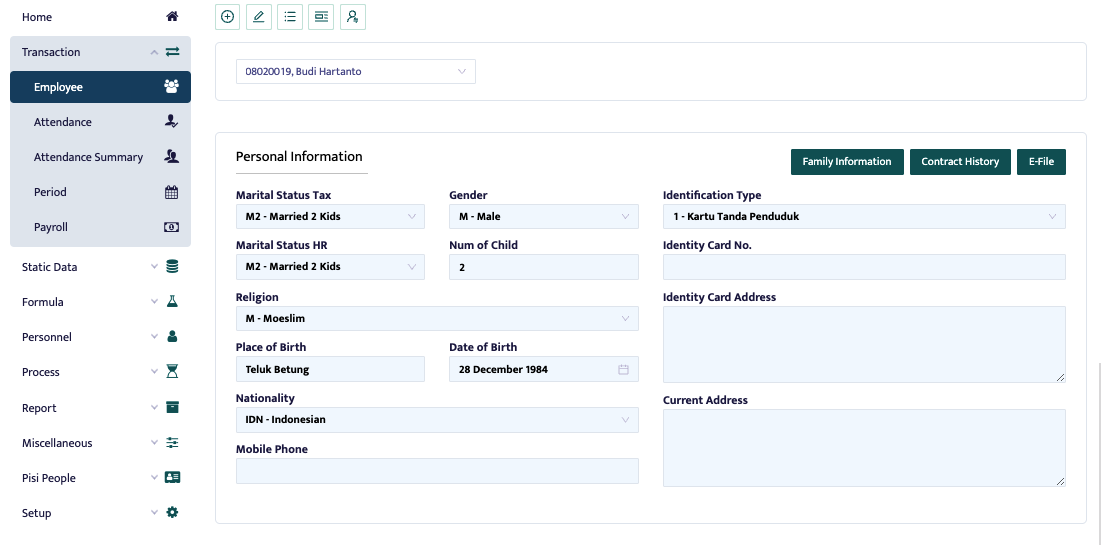
该个人信息用于填写员工个人数据,如婚姻状况、宗教信仰、手机号码、地址,见上图。输入员工数据所需的步骤是: 如下:
- 在婚姻税身份字段中,选择员工的婚姻税身份。
- 在婚姻人力资源状况字段中,选择员工的婚姻人力资源状况。
- 在性别字段中,选择员工的性别。
- 在“子女人数”字段中,输入员工的子女人数。
- 在“宗教”字段中,选择员工的宗教。
- 在出生地字段中,输入员工的出生地。
- 在出生日期字段中,输入员工的出生日期。
- 在国籍字段中,选择员工的国籍。
- 在“手机”字段中,输入员工的手机。
- 在“身份识别类型”字段中,选择员工的身份识别类型。
- 在身份证号码字段中,输入员工的身份证号码。
- 在“身份证地址”字段中,输入其中的身份证地址。
- 在当前地址字段中,输入员工的当前地址。
在员工页面上有一个重新加入功能,如图所示 下面这个。
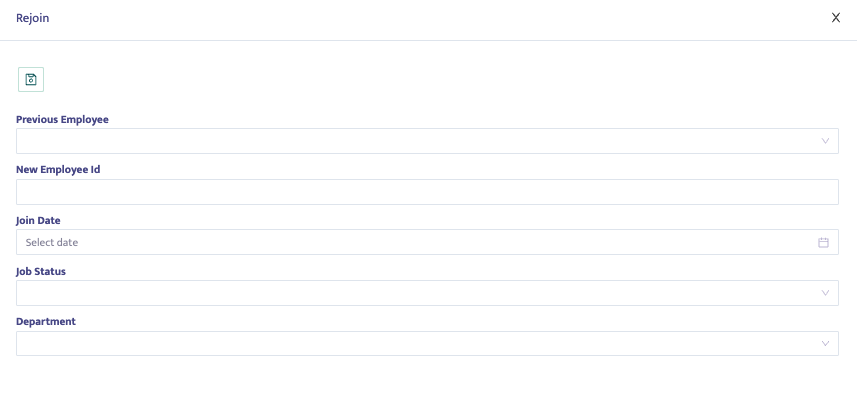
重新加入用于补充重新加入的员工的数据。重新加入数据所需的步骤 员工情况如下:
- 在“前任员工”字段中,选择该员工的“前任员工”。
- 在新员工 ID 字段中,输入员工的新员工 ID。
- 在加入日期字段中,输入员工的加入日期。
- 在“工作状态”字段中,选择员工的工作状态。
- 在部门字段中,选择员工的部门。