직원
거래 메뉴의 첫 번째 페이지는 모든 직원의 데이터를 표시하는 직원 페이지이며, 추가하거나 직원 데이터를 편집합니다.
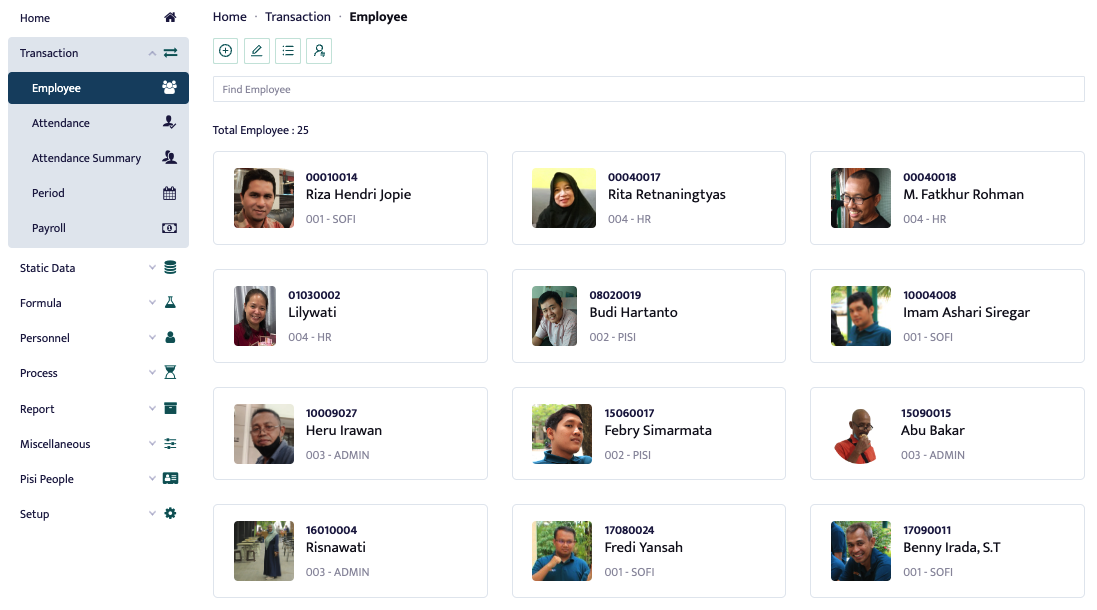
위 이미지와 같은 웹 화면이 나타난 후, 사용자는 자신의 모든 직원 데이터를 볼 수 있습니다. 그런 다음 사용자는 아래 이미지에서 볼 수 있는 페이지 왼쪽 상단에서 직원 데이터를 추가, 편집 및 다시 가입할 수 있습니다.

직원 페이지에는 직원 데이터 기능이 있으며 아래 이미지와 같습니다.
##일반적인
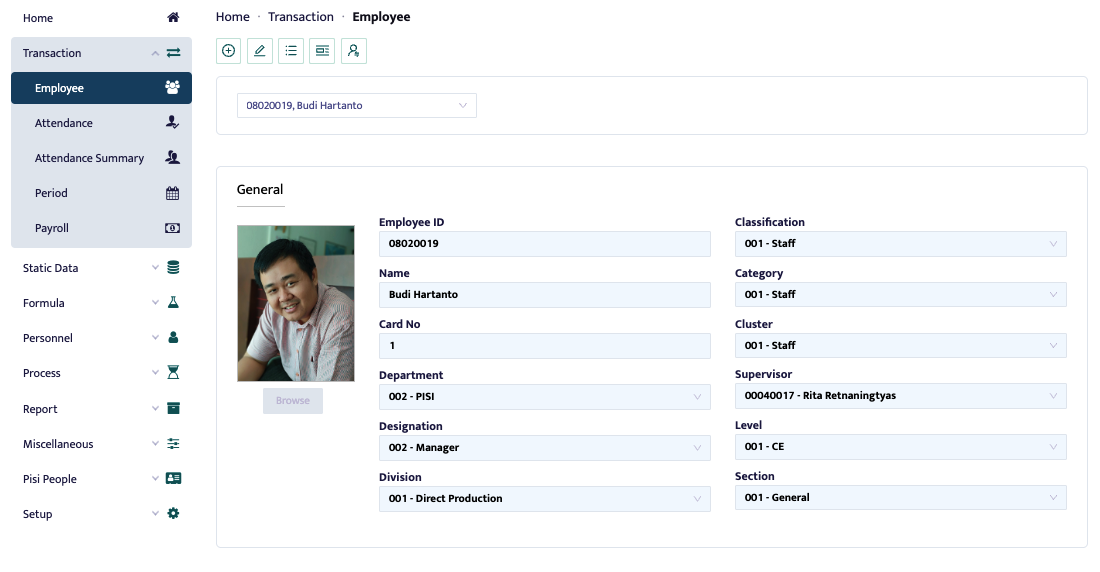
위 이미지와 같은 웹 화면이 나타난 후, 사용자는 이름, 배지번호, 부문 등 직원 데이터를 입력할 수 있습니다. 직원 데이터를 입력하는 데 필요한 단계는 다음과 같습니다.
- 직원 ID 필드에 직원 ID 번호를 입력하세요.
- 이름 필드에 직원의 이름을 입력하세요.
- 카드 없음 필드에는 회사가 근접 카드를 데이터 슬롯용 도구로 사용하는 것으로 밝혀진 경우 근접 카드 번호를 입력합니다.
- 부서 필드에서 직원의 부서 이름을 선택합니다. 선택 항목으로 나타나는 부서명은 부서 메뉴에서 데이터를 입력한 결과입니다.
- 지정 필드에서 직원의 직위를 선택합니다.
- 부서 필드에서 직원의 부서를 선택합니다.
- 분류 필드에서 직원의 분류를 선택합니다.
- 카테고리 필드에서 해당 직원의 카테고리를 선택하세요.
- 클러스터 필드에서 직원의 클러스터를 선택합니다.
- 감독자 필드에서 해당 직원의 감독자를 선택합니다.
- 등급 필드에서 직원의 등급을 선택합니다.
- 섹션 필드에서 직원에 대한 섹션을 선택합니다.
##고용
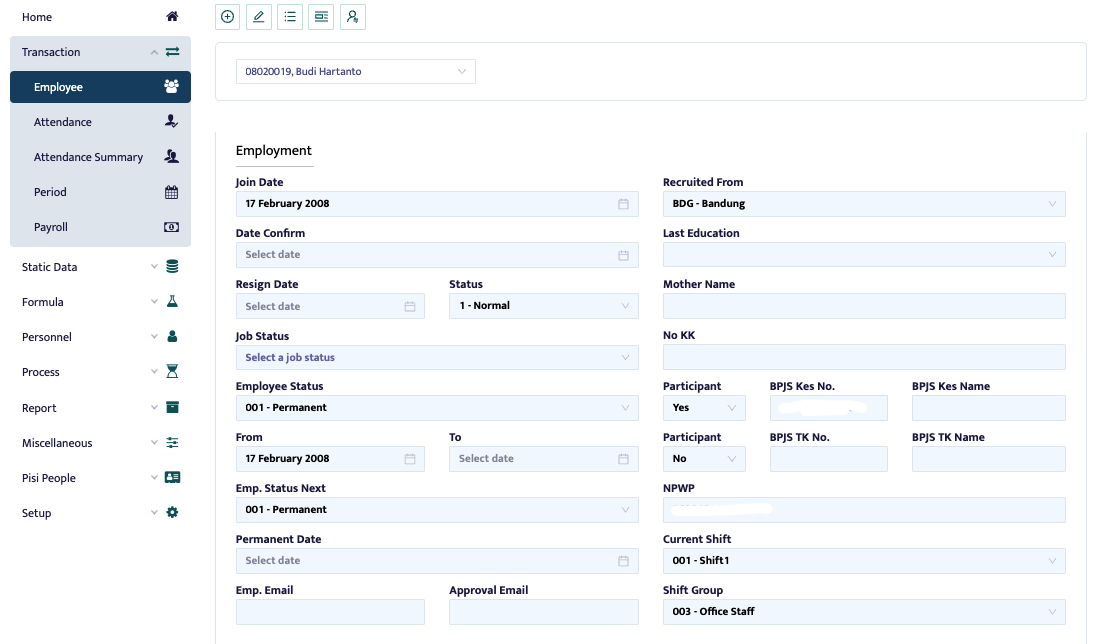
고용은 날짜와 같은 직원을 입력하는 데 사용됩니다. 입사, 퇴직일, 사원현황, NPWP 위 사진을 참고하세요. 직원 데이터를 입력하는 데 필요한 단계 다음과 같습니다:
- 가입 날짜 필드에 직원의 시작 날짜를 입력합니다.
- 확정 날짜 필드에 직원의 입사 확정 날짜를 입력합니다.
- 퇴사일 입력란에 직원이 퇴사하는 경우 퇴사일을 입력하여 근태자료 처리가 되도록 합니다. 더 이상 나타나지 않습니다.
- 상태 필드에서 직원의 상태를 선택합니다.
- 직무 상태 필드에서 해당 직원의 직무 상태를 선택합니다.
- 직원 상태 필드에서 직원의 직원 상태를 선택합니다.
- 시작 필드에 직원의 고용 계약 시작 날짜를 입력합니다.
- 받는 사람 필드에 직원의 고용 계약 종료 날짜를 입력합니다.
- Emp.Status Next 필드에서 직원의 다음 직원 상태(정규직 또는 계약직)를 선택합니다.
- 영구 날짜 필드에 직원의 영구 시작 날짜를 입력합니다.
- Emp.Email 필드에 직원의 이메일을 입력합니다.
- 승인 이메일 필드에 직원의 승인 이메일을 입력하세요.
- 채용 대상 필드에서 직원 중에서 채용을 선택합니다.
- 최종 교육 필드에 직원의 최종 교육을 입력합니다.
- 어머니 이름 필드에 직원 어머니의 이름을 입력합니다.
- KK No 필드에 직원의 KK 번호를 입력합니다.
- 참가자 필드에서 해당 직원을 위한 BPJS Health 및 BPJS TK에 참여하려면 예 또는 아니오를 선택하십시오.
- BPJS Kes No, BPJS Kes Name, BPJS TK No, BPJS TK Name 필드에 BPJS Kes/TK 번호와 직원 이름을 입력합니다.
- NPWP 필드에 직원의 NPWP를 입력합니다.
- 현재 근무조 필드에서 직원의 현재 근무조를 선택합니다.
- 교대 그룹 필드에서 직원의 교대 그룹을 선택합니다.
개인정보
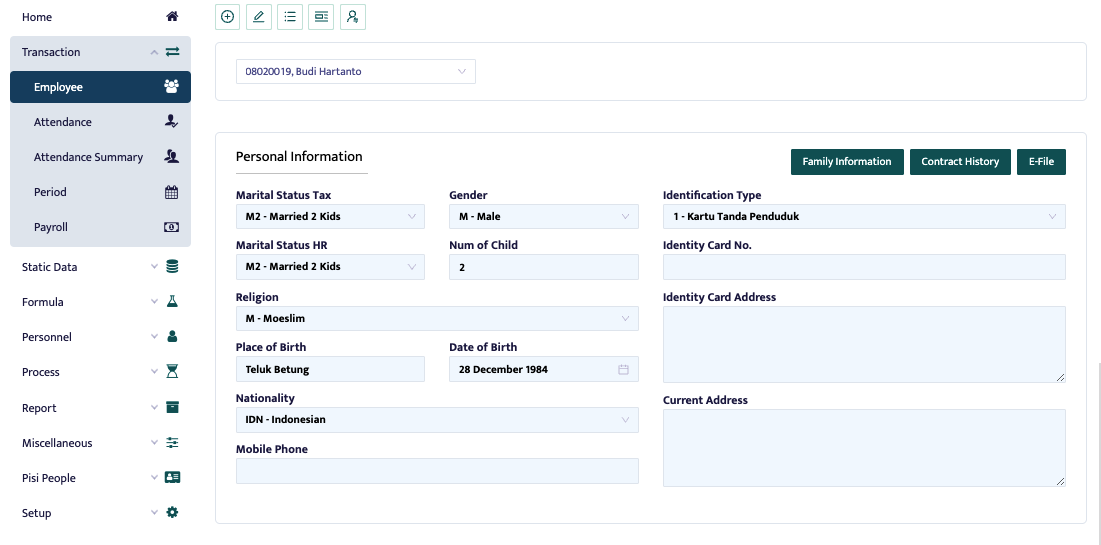
이 개인 정보는 결혼 여부, 종교, 휴대폰 번호, 주소 등 직원 개인 데이터를 입력하는 데 사용됩니다(위 그림 참조). 직원 데이터를 입력하는 데 필요한 단계는 다음과 같습니다. 다음과 같이:
- 결혼세 상태 필드에서 직원의 결혼세 상태를 선택합니다.
- 결혼 HR 상태 필드에서 직원의 결혼 HR 상태를 선택합니다.
- 성별 필드에서 직원의 성별을 선택하세요.
- 자녀 수 필드에 직원의 자녀 수를 입력합니다.
- 종교 필드에서 직원의 종교를 선택합니다.
- 출생지 필드에 직원의 출생지를 입력합니다.
- 생년월일 필드에 직원의 생년월일을 입력합니다.
- 국적 필드에서 직원의 국적을 선택합니다.
- 휴대폰 필드에 직원의 휴대폰을 입력합니다.
- 식별 유형 필드에서 직원의 식별 유형을 선택합니다.
- ID 카드 번호 필드에 직원의 ID 카드 번호를 입력합니다.
- 신분증 주소 필드에 신분증 주소를 입력하세요.
- 현재 주소 필드에 직원의 현재 주소를 입력합니다.
직원 페이지에는 재가입 기능이 있습니다. 그림과 같습니다. 이 아래.
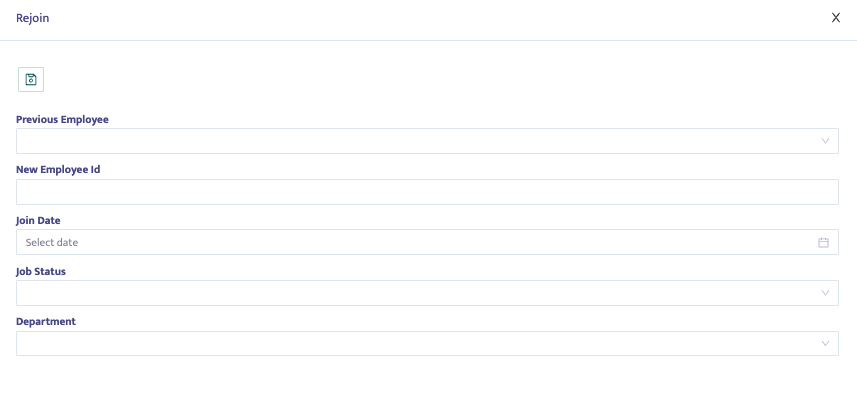
재가입은 재가입한 직원에 대한 데이터를 보충하는 데 사용됩니다. 데이터를 다시 결합하는 데 필요한 단계 직원은 다음과 같습니다.
- 이전 직원 필드에서 해당 직원의 이전 직원을 선택합니다.
- 신규 직원 ID 필드에 해당 직원의 신규 직원 ID를 입력하세요.
- 가입 날짜 필드에 직원의 가입 날짜를 입력합니다.
- 작업 상태 필드에서 직원의 작업 상태를 선택합니다.
- 부서 필드에서 직원의 부서를 선택합니다.