Employee
Halaman pertama dari Transaction Menu adalah Employee Page yang berfungsi menampilkan data semua karyawan, dan bisa melakukan add atau edit data karyawannya.
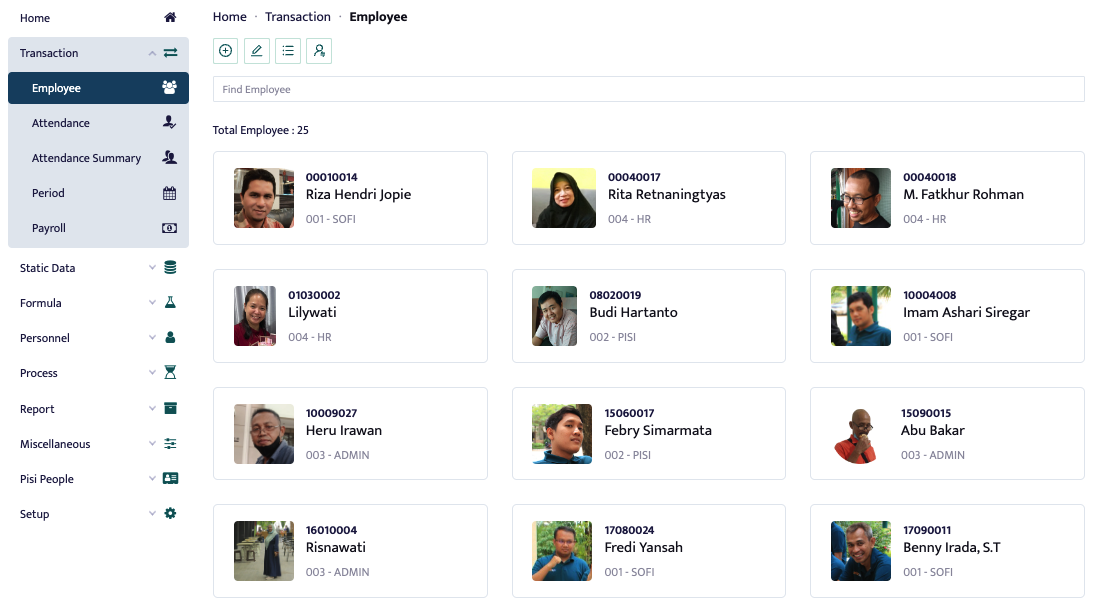
Setelah tampilan web seperti gambar diatas tampil, pengguna bisa melihat semua data karyawannya. Lalu pengguna bisa melakukan add, edit, dan rejoin data karyawannya pada pojok kiri atas page yang dapat dilihat pada gambar dibawah.

Pada Employee Page ada fitur data karyawan, tampilannya seperti pada gambar dibawah ini.
General
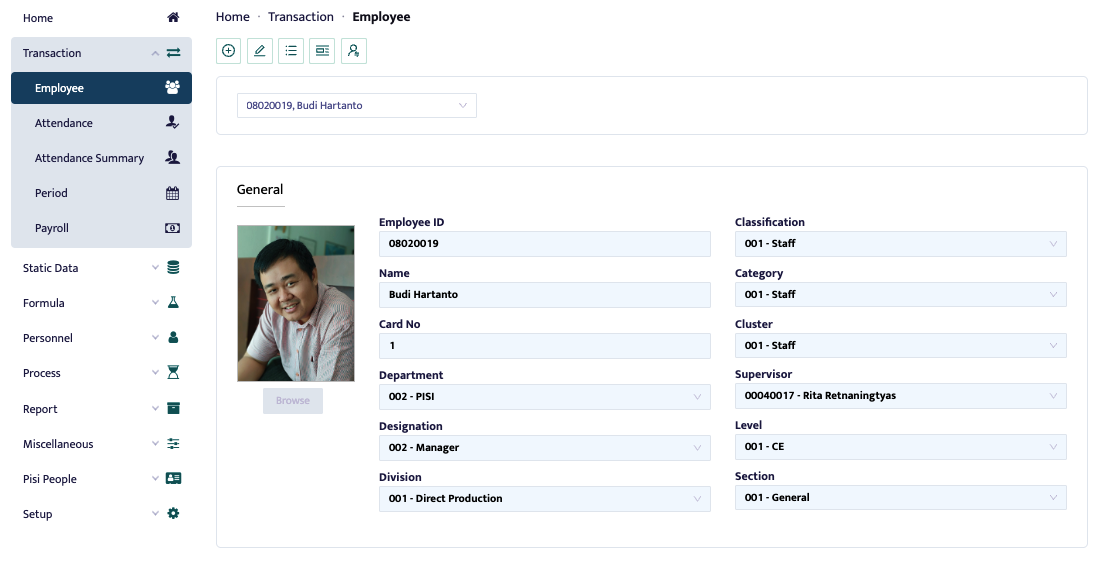
Setelah tampilan web seperti gambar diatas tampil, pengguna bisa melakukan entry data karyawannya seperti nama, nomor badge, bagian. Langkah-langkah yang dibutuhkan untuk melakukan entry data karyawan adalah sebagai berikut:
- Pada field Employee ID, ketik No ID Karyawan.
- Pada field Name, ketik nama karyawan.
- Pada field Card No adalah untuk mengisi nomor kartu proximity bila ternyata perusahaan menggunakan Proximity Card sebagai alat untuk Slot data.
- Pada field Department, pilih nama department karyawan tersebut. Nama department yang muncul dipilihan tersebut adalah hasil dari pengisian data di menu department.
- Pada field Designation, pilih jabatan untuk karyawan tersebut.
- Pada field Division, pilih division untuk karyawan tersebut.
- Pada field Classification, pilih classification untuk karyawan tersebut.
- Pada field Category, pilih category untuk karyawan tersebut.
- Pada field Cluster, pilih cluster untuk karyawan tersebut.
- Pada field Supervisor, pilih supervisor untuk karyawan tersebut.
- Pada field Level, pilih level untuk karyawan tersebut.
- Pada field Section, pilih section untuk karyawan tersebut.
Employment
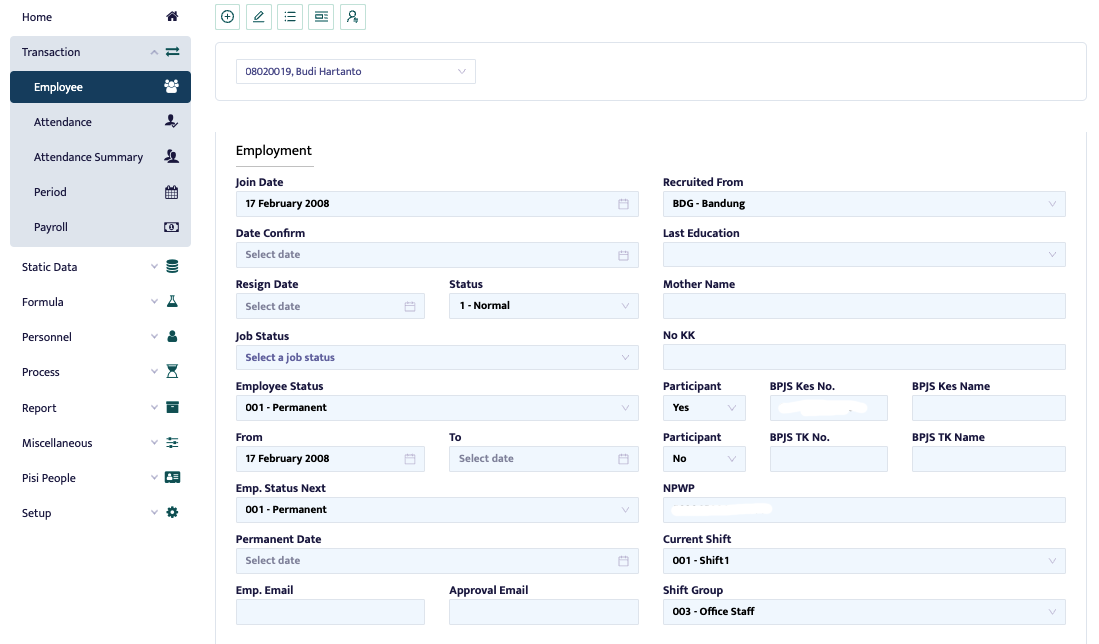
Employment ini digunakan untuk pengisian karyawan seperti tanggal bergabung, tanggal resign, status karyawan, NPWP lihat gambar diatas. Langkah-langkah yang dibutuhkan untuk melakukan entry data karyawan adalah sebagai berikut:
- Pada field Join Date, ketik tanggal mulai masuk kerja karyawan tersebut.
- Pada field Date Confirm, ketik tanggal dikonfirmasi masuk kerja karyawan tersebut.
- Pada field Resign Date, ketik tanggal keluar karyawan apabila karyawan tersebut mengundurkan diri sehingga data di attendance jika di proses sudah tidak muncul lagi.
- Pada field Status, pilih status untuk karyawan tersebut.
- Pada field Job Status, pilih job status untuk karyawan tersebut.
- Pada field Employee Status, pilih employee status untuk karyawan tersebut.
- Pada field From, ketik tanggal mulainya kontrak kerja karyawan tersebut.
- Pada field To, ketik tanggal berakhirnya kontrak kerja karyawan tersebut.
- Pada field Emp.Status Next, pilih employee status selanjutnya karyawan tersebut, apakah permanent atau kontrak.
- Pada field Permanent Date, ketik tanggal mulai permanentnya karyawan tersebut.
- Pada field Emp.Email, ketik email karyawan tersebut.
- Pada field Approval Email, ketik approval email karyawan tersebut.
- Pada field Recruited From, pilih recruited from karyawan tersebut.
- Pada field Last Education, ketik last education karyawan tersebut.
- Pada field Mother Name, ketik nama ibu dari karyawan tersebut.
- Pada field No KK, ketik no KK karyawan tersebut.
- Pada field Participant, pilih yes atau no keikutsertaan BPJS Kesehatan dan BPJS TK untuk karyawan tersebut.
- Pada field BPJS Kes No, BPJS Kes Name, BPJS TK No, BPJS TK Name, ketikkan nomor BPJS Kes/TK dan nama karyawan tersebut.
- Pada field NPWP, ketik NPWP karyawan tersebut.
- Pada field Current Shift, pilih Current Shift dari karyawan tersebut.
- Pada field Shift Group, pilih shift group dari karyawan tersebut.
Personal Information
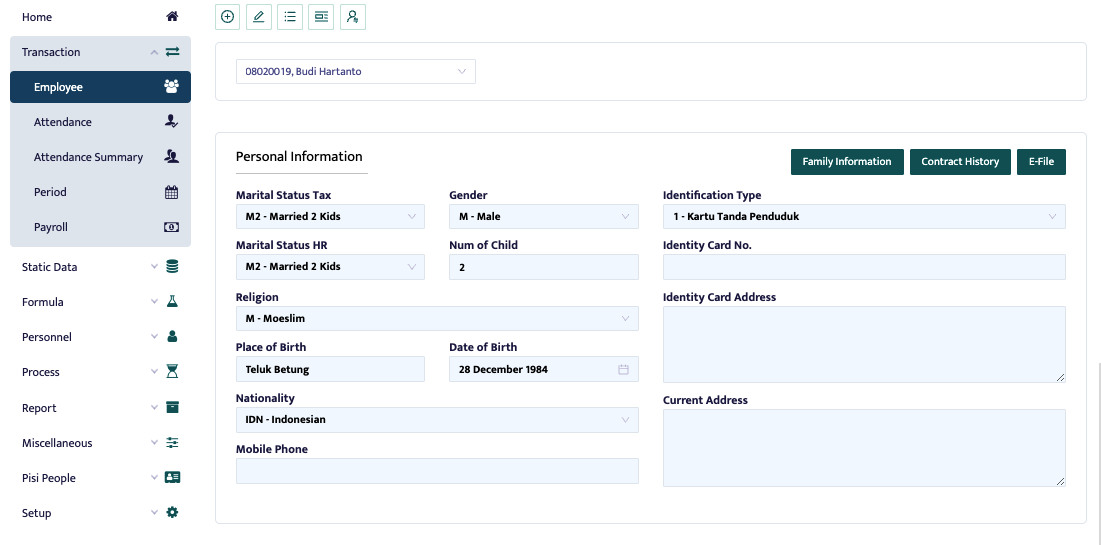
Personal Information ini digunakan untuk pengisian data pribadi karyawan seperti marital status, agama, no hp, alamat lihat gambar diatas. Langkah-langkah yang dibutuhkan untuk melakukan entry data karyawan adalah sebagai berikut:
- Pada field Marital Status Tax, pilih Marital Status Tax dari karyawan tersebut.
- Pada field Marital Status HR, pilih Marital Status HR dari karyawan tersebut.
- Pada field Gender, pilih Gender dari karyawan tersebut.
- Pada field Num of Child, ketik Num of Child dari karyawan tersebut.
- Pada field Religion, pilih Religion dari karyawan tersebut.
- Pada field Place of Birth, ketik Place of Birth dari karyawan tersebut.
- Pada field Date of Birth, ketik Date of Birth dari karyawan tersebut.
- Pada field Nationality, pilih Nationality dari karyawan tersebut.
- Pada field Mobile Phone, ketik Mobile Phone dari karyawan tersebut.
- Pada field Identification Type, pilih Identification Type dari karyawan tersebut.
- Pada field Identity Card No., ketik Identity Card No dari karyawan tersebut.
- Pada field Identity Card Address, ketik Identity Card Address dari tersebut.
- Pada field Current Address, ketik Current Address dari karyawan tersebut.
Pada Employee Page ada fitur rejoin, tampilannya seperti pada gambar dibawah ini.
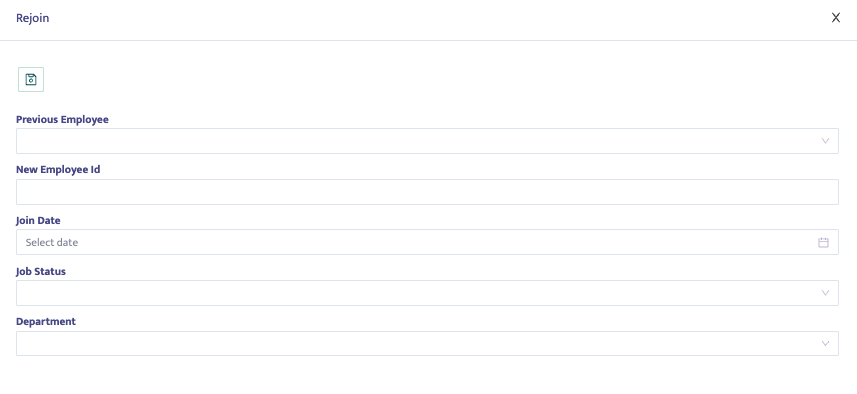
Rejoin ini digunakan untuk pengisian kembali data karyawan yang bergabung kembali. Langkah-langkah yang dibutuhkan untuk melakukan rejoin data karyawan adalah sebagai berikut:
- Pada field Previous Employee, pilih Previous Employee dari karyawan tersebut.
- Pada field New Employee ID, ketik New Employee ID dari karyawan tersebut.
- Pada field Join Date, ketik Join Date karyawan tersebut.
- Pada field Job Status, pilih Job Status karyawan tersebut.
- Pada field Department, pilih Department karyawan tersebut.