分类
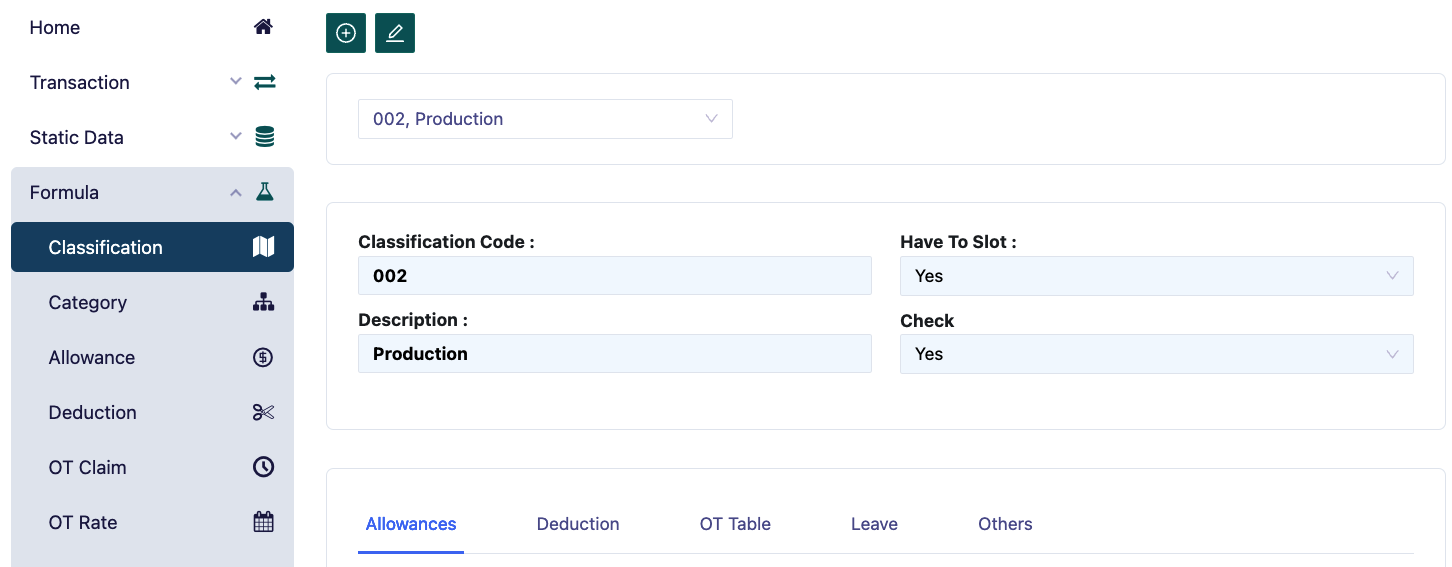
此菜单用于输入有关薪资、扣除、加班时间和员工休假的初始数据。在此菜单中,您需要根据公司的规定输入公式。
要添加新的分类,请按左上角的 [+] 按钮。
在此分类菜单中,我们输入公司各级别或类别的规则信息。例如,如果公司区分员工和非员工,并且他们的出勤规则不同,那么输入的公式将极大地影响出勤计算。
输入分类数据的步骤如下:
- 津贴
- 扣除
- OT表
- 休假
- 其他
- 成员
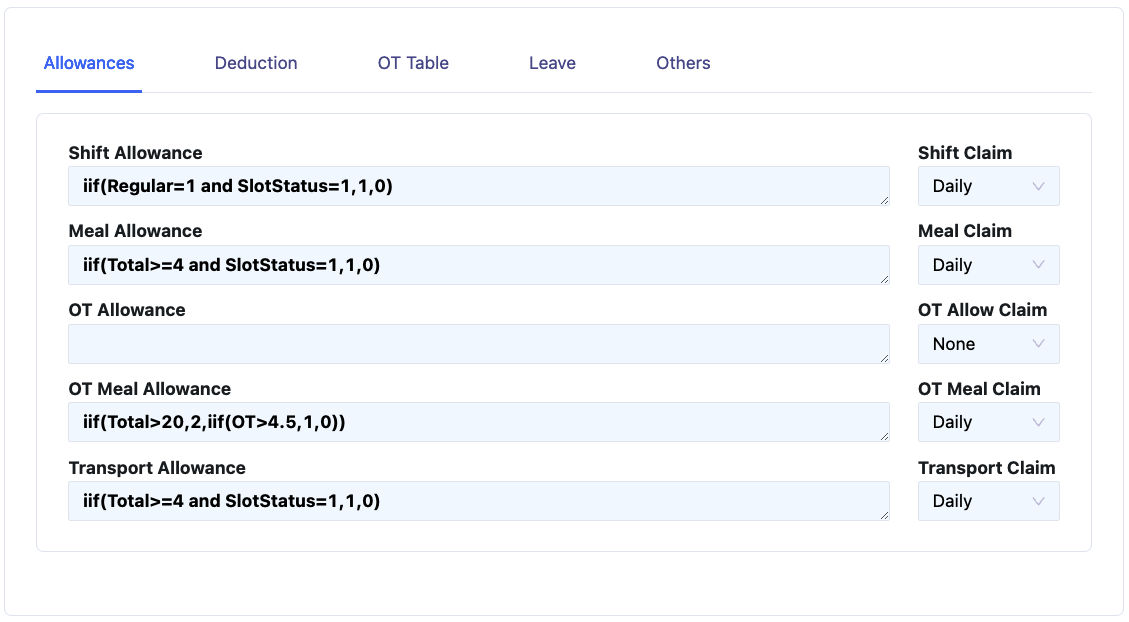
- 在班次津贴字段中,输入计算班次津贴的公式。例子: iif(ShiftType=3 and Total>8,1,0)。这个公式的逻辑是:如果班次是夜班且总工作时间超过8小时,则津贴为1;否则为0。
- 在申报字段中,如果申报计算每天处理一次,请选择“Daily”,如果没有班次申报,请选择“None”。
- 在膳食津贴字段中,输入计算膳食津贴的公式。例子: iif(Regular=True,iif(Total>Normal,1,0))。逻辑是,如果是工作日(Regular=True),且总工作时间等于正常工作时间,则膳食津贴为1;否则为0。
- 在膳食申报字段中,如果申报计算每天处理一次,请选择“Daily”,如果没有膳食申报,请选择“None”。
- 在加班津贴字段中,输入计算加班津贴的公式。例子: iif(OT>=1,1,0)。这个公式的逻辑是:如果加班时间等于或超过1小时,则加班津贴为1;否则为0。
- 在加班膳食津贴字段中,输入计算加班膳食津贴的公式。例子: iif(OT>=5,1,0)。逻辑是:如果加班时间等于或超过5小时,则加班膳食津贴为1;否则为0。
- 在交通津贴字段中,输入计算交通津贴的公式。例子: iif(Regular=True,iif(Total=Normal,1,0))。逻辑是:如果是工作日(Regular=True),且总工作时间等于正常工作时间,则交通津贴为1;否则为0。
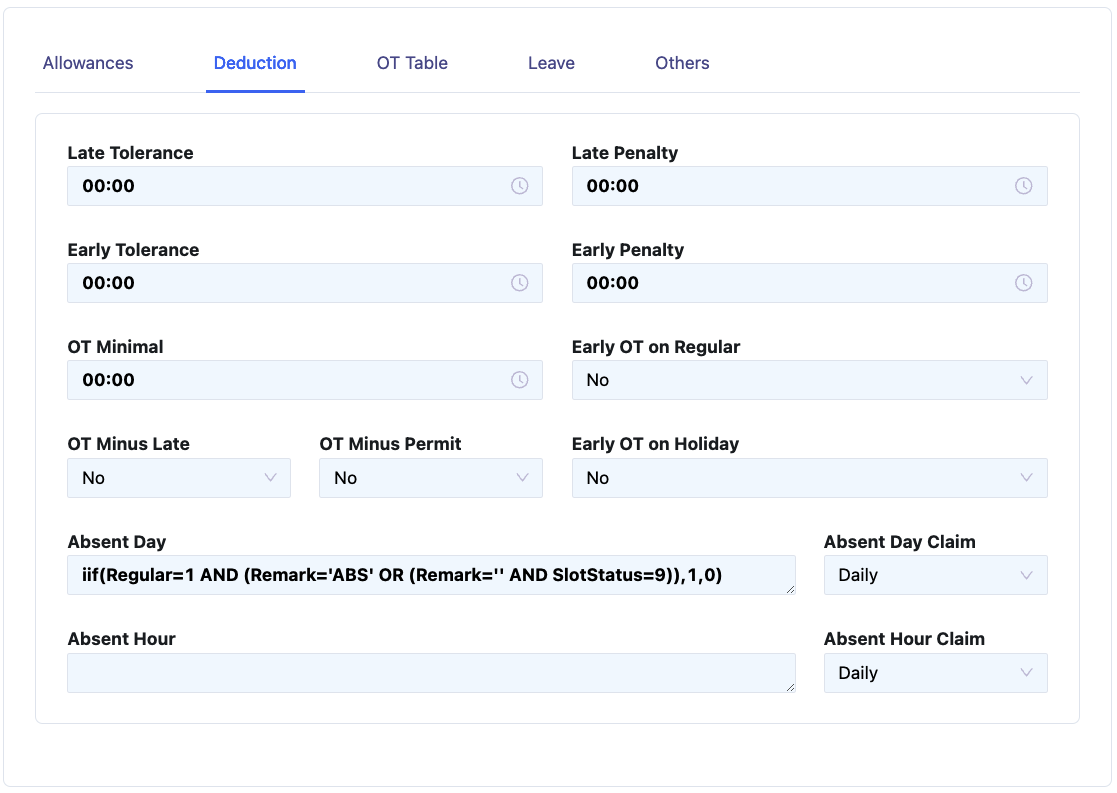
- 在迟到容忍时间字段中,输入容忍迟到的最小时间。例如,输入“00:15”以容忍少于15分钟的迟到而无需任何处罚。
- 在早退容忍时间字段中,输入容忍早退的最小时间。例如,输入“00:05”以容忍少于5分钟的早退而无需任何处罚。
- 在加班最小时间字段中,输入加班的最小时间要求。例如,输入“01:00”以将加班的第一个小时设置为至少1小时。如果加班时间少于1小时,将不会计算。
- 在迟到惩罚时间字段中,输入迟到的惩罚时间。例如,输入“00:15”,表示迟到将以15分钟为增量受到处罚。如果迟到1至15分钟,则罚款为15分钟;16至30分钟,则罚款为30分钟,依此类推。
- 在早退惩罚时间字段中,输入早退的惩罚时间。例如,输入“00:15”,表示早退将以15分钟为增量受到处罚。
- 在缺勤天数字段中,输入计算缺勤天数的公式。例子: iif(Remark='AB',1,0)。逻辑是:如果备注为“AB”,系统将在出勤维护中将缺勤天数标记为1,否则为0。当员工缺勤时,必须在出勤维护中输入此备注。如果未标记,程序将无法检测到缺勤。
- 在缺勤申报字段中,如果没有缺勤申报计算,请选择“None”,如果按天计算申报,请选择“Daily”。
- 在缺勤小时字段中,输入迟到和早退的缺勤小时计算公式。
- 在缺勤小时申报字段中,如果没有缺勤小时申报计算,请选择“None”,如果按天计算申报,请选择“Daily”。

在“加班时间审批”字段中,如果没有加班审批,则选择“手动”。如果用户通过选择“是”手动完成加班审批,则会显示加班时间计算结果。 ”在考勤条目中,如果用户不更改,将保持“否”,这意味着程序不会计算加班时间,如果自动批准加班,请选择自动(加班时间将自动计算,因为批准是自动的)是的,在出勤条目中)。
在“提前加班”字段中,如果提前出勤(工作时间开始之前)将计为加班,请选择“是”,否则选择“否”。
在 OT 费率 1 字段中,输入计算 OT 费率 1 的公式以及将输入 OT 费率 # 1 的小时数。示例:iif(Regular=True,iif(OT>1,1,OT)),逻辑是,如果当天正常工作,如果加班时间超过 1 小时,则加班费率 #1 的加班时间为 1,如果加班时间少于 1 小时,则所有加班时间都被占用 加班率#1。
在“索赔加班费率 1”字段中,如果没有计算加班费率 1 索赔,请选择“无”。如果每天计算加班费率 1 索赔,请选择“每日”。
在 OT 费率 2 字段中,输入计算 OT 费率 2 的公式以及输入 OT 2 中的小时数。示例: iif(Regular=False, iif(OT>7.7,OT), iif(OT>7.6, iif (OT>1 AND OT<=7,OT-1,0))),逻辑是,如果是节假日,如果 OT 小时数大于 7,则 OT Rate #2 取 7 ,如果低于 7,则加班费率为 2,如果是工作日,如果加班小时数高于 7,则加班时间为 6,如果加班小时数高于 1,并且加班小时数低于或等于 7,则加班小时数减 1,否则减 0(零)。
在“索赔加班费率 2”字段中,如果没有计算加班费率 2 索赔,请选择“无”。如果每天计算加班费率 2 索赔,请选择“每日”。
在 OT 费率 3 字段中,输入计算 OT 费率 3 的公式以及将进入 OT 3 的小时数。示例:iif(OT>7 AND OT<=8,OT7,iif(OT>8,1 ,0)) ,逻辑是如果 OT 小时数高于 7 且 OT 小时数低于或等于 8,则 OT 减少 7,如果 OT 小时数高于 8 则 OT OT 费率#3 的值为 1,否则为 0(零)
在“加班费率 3 索赔”字段中,如果未计算加班费率 3 索赔,请选择“无”;如果每天计算加班费率 3 索赔,请选择“每日”。
在 OT Rate 4 字段中,输入计算 OT Rate 4 的公式以及将进入 OT 4 的小时数。示例:iif(OT>8,OT-8,0),逻辑是如果数字OT 小时数大于 8,则 OT 数量减少 8,否则为 0(零)。
如果没有计算 OT 费率 4 索赔,请在索赔 OT 费率 4 字段中选择“无”。如果每天计算 OT 费率 4 索赔,请选择“每日”。在索赔 OT 费率 4 字段中,选择“每日”。如果不计算加班费率索赔 4,则选择“无”。如果每天计算加班费率索赔 4,则选择“每日”。
在加班费率 5 字段中,输入计算加班费率 5 的公式以及将计入加班费 5 的小时数。
在“索赔加班费率 5”字段中,如果没有计算加班费率 5 索赔,请选择“无”。如果每天计算加班费率 5 索赔,请选择“每日”。

- 在NP休假(天)字段中,输入计算NPL天(无薪休假天)或无薪休假的公式,例如:iif(Remark=NPL,1,0),逻辑上如果您在考勤维护中选择了Remark NPL,那么 NP Leave (Day) 栏会出现 1,表示 NPL 出现 1 的那一天,员工当天拿了 1 个 NPL。要确定 No Paid Leave (Day) 的备注为 NPL,必须首先在菜单中填写NPL代码。
- 在 NP Leave (Hour) 字段中,输入计算 NPL 小时或许可的公式,示例:iif(Remark='LA' OR Remark='EL',1,0)。从逻辑上讲,如果您在考勤维护中选择“备注LA”或“备注EL”,则NP请假(时间)栏中会出现“迟到”或“早到”的号码,即在出现LA或EL的当天,迟到或早到的号码,员工当天考勤数据为迟到或早到,要确定无薪休假(小时)的备注为LA(迟到)和El(提前),必须先在表中填写LA代码和EL代码。备注菜单。
- 在带薪休假字段中,输入计算带薪休假或带薪休假(例如 MC、婚假、丧假等)的公式。示例: iif(remark='MC' OR Remark='ML' OR remark='CL',1,0) 逻辑是如果您选择 Remark MC(医疗证明)或 remark ML(婚假)或 remark=CL (考勤维护中的“慰问假”中,“带薪休假”一栏会出现“慰问假”,表示在出现 MC 或 ML 或 CL 的当天标记该员工当天休 1 次 MC 或 ML 或 CL,以确定该备注带薪休假是 MC 或 ML 或 CL ,您必须先在备注菜单中填写 MC、ML 和 Cl 代码。
- 在年假字段中,输入计算年假的公式。例: iif(remark='AL' ,1,0) 逻辑上,如果在考勤维护中选择备注 AL(年假),则年假一栏会出现 1,即在 AL 出现的当天标记为 1,员工当天休了 1 个 AL,因此要确定年假备注为 AL,必须先在备注菜单中填写 AL 代码。
- 注意:Leave公式中使用的代码是与Remark中创建的代码的链接
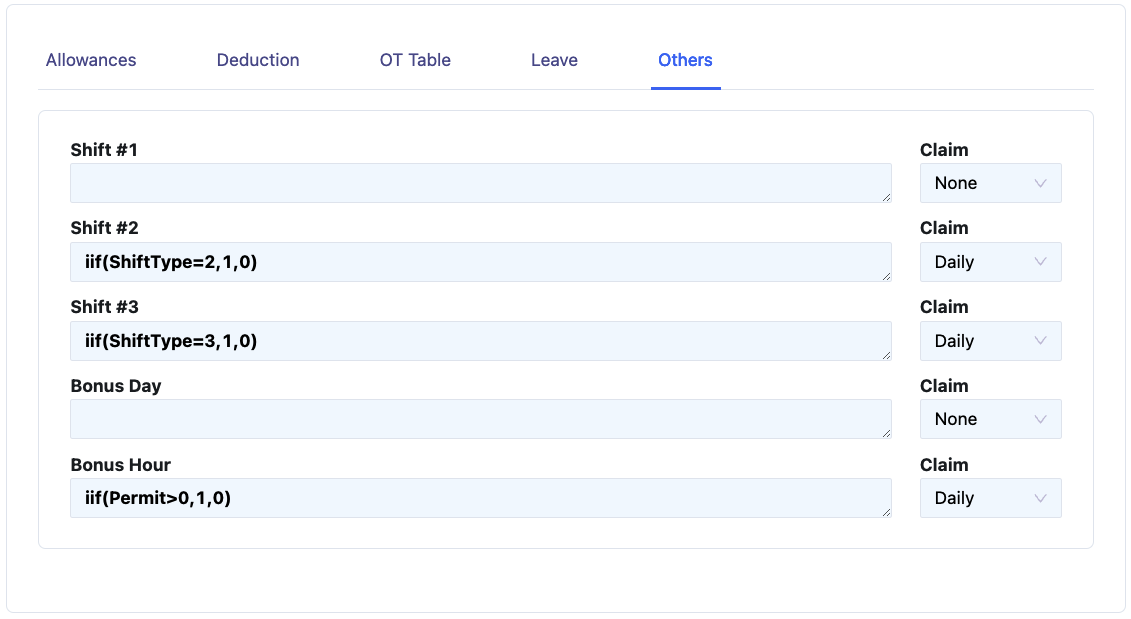
提供此菜单是为了防止添加新公式的可能性。
在类别表单中,我们将输入类别数据。类别数据功能可以根据相同的付款类型对员工进行分组,例如:津贴、扣除额、加班申请、加班费率、付款方式、保险和税金。
要添加新类别,请按表单左上角的 [+] 按钮。填写适当的栏。
设置菜单的填写如下:
- 在类别 ID 字段中,输入要填写的类别的代码,例如:001、002 等。
- 在描述字段中,输入要填写的类别名称,例如:操作员 1、操作员 2、员工、经理等。
- 在“工资限制”字段中,输入将包含在该类别中的工资限制。
- 在 OT 基本费率字段中,选择将在该类别中使用的 OT 费率。 OT Rate Base 选项将根据我们在 OT Rate 菜单中输入的内容显示。如需了解更多信息,请参阅 OT 率子章节。 +在“加班费索赔率”字段中,选择将在该类别中使用的加班费索赔。 OT 索赔选项将根据我们在 OT Claim 菜单中输入的内容显示。如需了解更多信息,请参阅 OT 索赔子章节。
- 如果该类别的员工参与 Jamsostek 计划,则在“保证”字段中选择“是”。如果该类别的员工不参与 Jamsostek 计划,请选择否。
- 在付费字段中,选择将在该类别中使用的付费。付费选项将根据我们在付费菜单中输入的内容出现。如果该类别中的员工工资是每月工资,请选择每月。如果该类别中的员工工资是每日工资,请选择每日。如果该类别中员工的工资是小时工资,请选择每小时。有关更多信息,请参阅付费子章节。
- 在税字段中,选择将在该类别中使用的纳税类型。如果税款由员工承担,请选择“员工”。如果税款由公司缴纳,请选择“公司”。如果该类别的员工无需纳税,请选择“无”。
- 在税收法规字段中,选择将为该类别支付的税收类型。如果该类别中的员工需要遵守 Pph 21,请选择 Pph 第 21 条。如果该类别中的员工需要遵守 Pph 26,请选择 Pph 第 26 条。
- 在年度税收规定字段中,填写您将用于年终税收计算的公式,只需选择它即可。
- 在“津贴”列中,选择员工将在该类别中获得的津贴类型。显示的津贴类型是在津贴菜单中填写津贴的结果。
- 在扣除列中,选择员工将在该类别中获得的扣除类型。出现的扣除类型是在扣除菜单中填写扣除的结果。
在保障栏中,我们将输入社会保障的计算公式,以下是几个现有缩写的含义。
- 保障总额是指将用作计算社会保障的基础的一些数字,例如基本工资。
- 保障总额是指将用作计算社会保障的基础的一些数字,例如基本工资。
- 保障总额是指将用作计算社会保障的基础的一些数字,例如基本工资。
- JHT 是指 Old Age Security,其中 JHT 分为 2 部分,即由员工承担和由公司承担。
- JKK 指工伤保险。
- JKM 表示死亡保证。
- JPK 是指 Health Careguarantee,其中 JPK 分为 2 种,即由员工承担和由公司承担。
- 在 Gross Assure 栏中:然后输入将用于计算社会保障的公式,例如; Base或基本工资,如果社保计算使用基本工资加上多项津贴,则Gross Assure的公式为:Base+AssComponent。
- 在员工 JHT 字段中,输入员工将承担的 2% JHT 的公式。示例:GrossAssure*0.02。
- 在 JHT 公司字段中,输入将由公司承担的 3.7% JHT 的公式。示例:GrossAssure*0.037。
- 在 JKK 字段中,输入 JKK 的公式。示例:GrossAssure*0.0089。
- 在 JKM 字段中,输入 JKM 的公式。示例:GrossAssure*0.003。
- 在 JPK 字段中,JPK 并非所有公司都使用 Jamsostek 设施,因为他们可能使用其他医疗服务提供者 如果您使用 BPJS,请输入 BPJS 的公式。示例:iif(GrossAssure>4725000,4725000,GrossAssure)*0.04。
- 在“检查”字段中,选择“是”表示我们刚刚输入的公式已被检查。如果检查选项仍然为“否”,则工资过帐流程将无法执行。