분류

이 메뉴는 급여, 공제, 초과 근무 시간, 직원 휴가에 대한 초기 데이터를 입력하는 데 사용됩니다. 이 메뉴에서는 회사 규정에 따라 수식을 입력해야 합니다.
새 분류를 추가하려면 왼쪽 상단 모서리의 [+] 버튼을 누릅니다.
이 분류 메뉴에서는 각 레벨 또는 카테고리에 대한 회사 규칙 정보를 입력합니다. 예를 들어, 회사가 직원과 비직원을 구분하여 그들의 출근 규칙이 다르면, 입력된 수식이 출석 계산에 큰 영향을 미칠 수 있습니다.
분류 데이터를 입력하는 단계는 다음과 같습니다:
- 수당
- 공제
- OT 테이블
- 휴가
- 기타
- 멤버

- 교대 수당 필드에 교대 수당을 계산하기 위한 수식을 입력합니다. 예: iif(ShiftType=3 and Total>8,1,0). 이 수식의 논리는 교대가 3교대(야간 근무)이고 총 근무 시간이 8시간을 초과하면 수당이 1이 되고, 그렇지 않으면 0이 됩니다.
- 클레임 필드에서는 클레임 계산이 매일 처리되는 경우 'Daily'를 선택하고, 교대 클레임이 없는 경우 'None'을 선택합니다.
- 식사 수당 필드에 식사 수당을 계산하기 위한 수식을 입력합니다. 예: iif(Regular=True,iif(Total>Normal,1,0)). 논리는 근무일(Regular=True)이고 총 근무 시간이 정상 근무 시간과 같을 경우 식사 수당이 1이 되고, 그렇지 않으면 0이 된다는 것입니다.
- 식사 클레임 필드에서는 클레임 계산이 매일 처리되는 경우 'Daily'를 선택하고, 식사 클레임이 없는 경우 'None'을 선택합니다.
- OT 수당 필드에 OT 수당을 계산하기 위한 수식을 입력합니다. 예: iif(OT>=1,1,0). 이 수식의 논리는 초과 근무 시간이 1시간 이상이면 OT 수당이 1이 되고, 그렇지 않으면 0이 된다는 것입니다.
- OT 식사 수당 필드에 OT 식사 수당을 계산하기 위한 수식을 입력합니다. 예: iif(OT>=5,1,0). 논리는 초과 근무 시간이 5시간 이상이면 OT 식사 수당이 1이 되고, 그렇지 않으면 0이 된다는 것입니다.
- 교통비 수당 필드에 교통비 수당을 계산하기 위한 수식을 입력합니다. 예: iif(Regular=True,iif(Total=Normal,1,0)). 논리는 근무일(Regular=True)이고 총 근무 시간이 정상 근무 시간과 같을 경우 교통비 수당이 1이 되고, 그렇지 않으면 0이 된다는 것입니다.

- 지각 허용 필드에 지각 허용 최소 시간을 입력합니다. 예를 들어, 15분 미만의 지각을 허용하려면 "00:15"를 입력합니다.
- 조퇴 허용 필드에 조퇴 허용 최소 시간을 입력합니다. 예를 들어, 5분 미만의 조퇴를 허용하려면 "00:05"를 입력합니다.
- OT 최소 필드에 초과 근무의 최소 시간을 입력합니다. 예를 들어, 초과 근무 시간이 1시간 미만일 경우 계산되지 않도록 "01:00"을 입력합니다.
- 지각 페널티 필드에 지각에 대한 페널티 시간을 입력합니다. 예를 들어 "00:15"를 입력하면 지각 시간이 1분에서 15분 이내일 경우 15분의 페널티가 적용되고, 16분에서 30분 이내일 경우 30분의 페널티가 적용됩니다.
- 조퇴 페널티 필드에 조퇴에 대한 페널티 시간을 입력합니다. 예를 들어 "00:15"을 입력하면 조퇴는 15분 단위로 페널티가 적용됩니다.
- 결근일 필드에 결근일을 계산하는 수식을 입력합니다. 예: iif(Remark='AB',1,0). 논리는 비고란에 "AB"가 입력되면 출석 관리에서 1일 결근으로 기록되고, 그렇지 않으면 0으로 기록됩니다. 이 비고는 직원이 결근했을 때 출석 관리에 입력되어야 합니다. 입력되지 않으면 프로그램은 결근을 인식하지 않습니다.
- 결근일 클레임 필드에서는 결근일 클레임 계산이 없으면 'None', 일 단위로 계산될 경우 'Daily'를 선택합니다.
- 결근 시간 필드에 지각 및 조퇴로 인한 결근 시간을 계산하는 수식을 입력합니다.
- 결근 시간 클레임 필드에서는 결근 시간 클레임 계산이 없으면 'None', 일 단위로 계산될 경우 'Daily'를 선택합니다.

OT 승인 항목에서 시간 초과 승인이 없으면 '없음'을 선택하고, 시간 초과 승인이 수동으로 이루어지면 수동을 선택합니다. 사용자가 '예'를 선택하여 승인을 수동으로 설정한 경우 OT 계산 결과가 나타납니다. ' 출석 항목에 '를 입력하고 사용자가 변경하지 않으면 '아니요'로 유지됩니다. 즉, 프로그램에서 OT가 계산되지 않음을 의미합니다. 시간 초과 승인이 자동으로 수행되면 자동을 선택합니다(승인이 자동으로 이루어지므로 OT는 자동으로 계산됩니다. ' 출석 항목에 '예'가 있음).
조기 OT 항목에서 조기 출석(근무 시작 전)을 OT로 간주하는 경우 예, 그렇지 않은 경우 아니오를 선택하세요.
OT 요율 1 필드에 OT 요율 #1을 입력할 시간 수와 함께 OT 요율 1 계산 공식을 입력합니다. 예: iif(Regular=True,iif(OT>1,1,OT)), 논리는 하루 정상 근무인 경우 OT 시간 수가 1시간을 초과하면 OT 요율 # 1에 소요된 OT 시간은 1이고, OT 시간이 1시간 미만이면 모든 OT가 사용된다는 것입니다. OT 비율 #1.
OT 요율 1 청구 항목에서 OT 요율 1 청구에 대한 계산이 없으면 '없음'을 선택하세요. OT 요율 1 청구가 일 단위로 계산된다면 '매일'을 선택하세요.
OT 요율 2 필드에 OT 2에 입력된 시간으로 OT 요율 2를 계산하는 공식을 입력합니다. 예: iif(Regular=False, iif(OT>7.7,OT), iif(OT>7.6, iif (OT>1 AND OT<=7,OT-1,0))), 휴일인 경우 OT 시간 수가 7을 초과하면 OT 요율 # 2에 적용되는 것은 7이라는 논리입니다. , 7 미만이면 OT 요율 # 2에 대해 모든 OT가 사용되며, 근무일인 경우 OT 시간이 7보다 크면 OT가 6, OT 시간이 1보다 크면 OT가 사용됩니다. OT 시간 수가 7 이하인 경우 OT 시간 수는 1만큼 감소하고, 그렇지 않으면 0(영)으로 감소합니다.
OT 요율 2 청구 항목에서 OT 요율 2 청구에 대한 계산이 없으면 '없음'을 선택하세요. OT 요율 2 청구가 일 단위로 계산된다면 '매일'을 선택하세요.
OT 요율 3 필드에 OT 3에 들어가는 시간과 함께 OT 요율 3을 계산하는 공식을 입력합니다. 예: iif(OT>7 AND OT<=8,OT7,iif(OT>8,1) ,0)) , 논리는 OT 시간이 7을 초과하고 OT 시간이 8 이하이면 OT가 7만큼 감소하고 OT 시간이 8을 초과하면 OT가 감소한다는 것입니다. OT 비율 # 3에 대해 취해진 값은 1이고, 그렇지 않으면 0입니다.
OT 요율 3 청구 항목에서 OT 요율 3 청구를 계산하지 않는 경우 '없음'을 선택하고, OT 요율 3 청구를 일 단위로 계산하는 경우 '매일'을 선택합니다.
OT 요율 4 필드에 OT 4에 들어갈 시간 수와 함께 OT 요율 4를 계산하는 공식을 입력합니다. 예: iif(OT>8,OT-8,0), 논리는 다음과 같습니다. OT 시간이 8보다 크면 OT 숫자는 8만큼 줄어들고 그렇지 않으면 0이 됩니다.
청구 OT 요율 4 항목에서 OT 요율 4 청구에 대한 계산이 없으면 '없음'을 선택하고, OT 요율 4 청구가 일 단위로 계산되는 경우 '일별'을 선택합니다. OT 요율 청구 4가 계산되지 않은 경우 없음' OT 요율 청구 4가 일 단위로 계산되는 경우 '일별'을 선택합니다.
OT 요율 5 필드에 OT 5에 소요되는 시간과 함께 OT 요율 5를 계산하는 공식을 입력합니다.
OT 요율 5 청구 항목에서 OT 요율 5 청구에 대한 계산이 없으면 '없음'을 선택하세요. OT 요율 5 청구가 일 단위로 계산된다면 '매일'을 선택하세요.
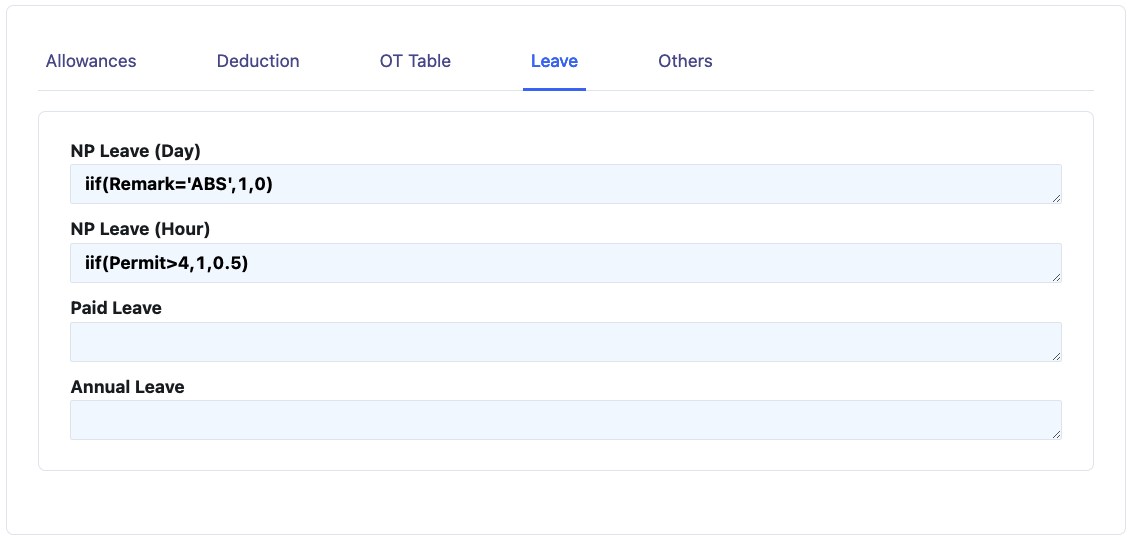
- NP 휴가(일) 필드에 NPL 일(무급 휴가 일) 또는 무급 휴가 계산 공식을 입력합니다. 예: iif(Remark=NPL,1,0), 논리적으로 근태 관리에서 NPL 비고를 선택한 경우, 그러면 NP 휴가(일) 열에 하나가 표시됩니다. 즉, NPL이 표시된 날 직원이 해당 날짜에 유급 휴가(일) 없음에 대한 설명이 NPL인지 확인하려면 다음을 수행해야 합니다. 먼저 메뉴에 NPL 코드를 입력하세요.
- NP 휴가(시간) 필드에 NPL 시간 또는 허가 계산 공식을 입력합니다(예: iif(Remark='LA' OR Remark='EL',1,0)). 논리적으로 출석관리에서 LA 비고 또는 EL 비고를 선택하면 NP 휴가(시간) 항목에 지각 또는 조기 숫자가 표시됩니다. 즉, LA 또는 EL이 나타나는 날 지각 또는 조기 숫자가 표시된다는 의미입니다. 해당 날짜의 직원 출석 데이터가 지각 또는 조기입니다. 무급 휴가(시간)에 대한 비고가 LA(지각) 및 El(조기)인지 확인하려면 먼저 LA 코드와 EL 코드를 입력해야 합니다. 메모 메뉴.
- 유급휴가 항목에 MC, 결혼휴가, 경조휴가 등 유급휴가 또는 유급휴가 계산식을 입력합니다. 예: iif(remark='MC' OR Remark='ML' OR Remark='CL',1,0) 논리는 Remark MC(의료 증명서) 또는 Remark ML(결혼 휴가) 또는 Remark=CL( 조문 휴가) 근태유지 시 유급휴가란에 1개가 표시됩니다. 즉, MC, ML, CL이 1개 나타나는 날 직원이 해당 날짜에 MC, ML, CL 1개를 사용한다는 의미로 표시됩니다. 유급휴가가 MC, ML, CL인 경우 비고란에 MC, ML, Cl 코드를 먼저 입력해야 합니다.
- 연차휴가 항목에 연차휴가 계산식을 입력하세요. 예시: iif(remark='AL' ,1,0) 논리적으로 근태관리에서 Remark AL(연차)를 선택하면 연차란에 1개가 나타나게 되는데, 이는 AL이 나타나는 날에 이를 표시한다는 의미이며, 해당 직원은 해당 날짜에 AL을 1개 받습니다. 따라서 연차 비고가 AL인지 확인하려면 먼저 비고 메뉴에 AL 코드를 입력해야 합니다.
- 참고: Leave 수식에 사용된 코드는 Remark에서 생성된 코드와 연결됩니다.
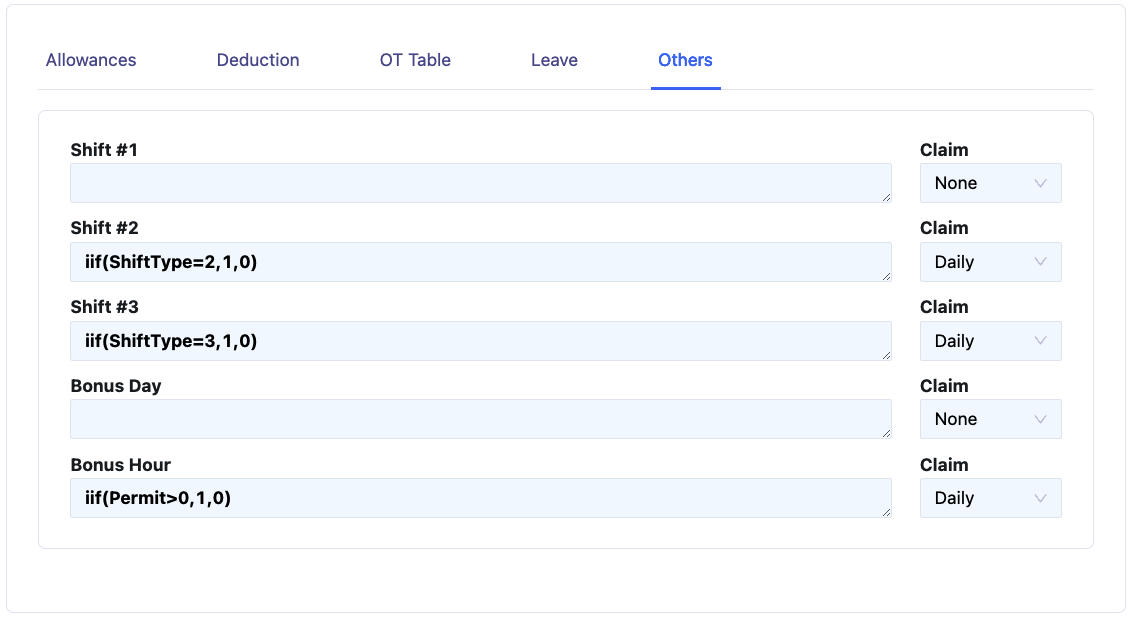
이 메뉴는 새로운 수식을 추가할 가능성을 방지하기 위해 제공됩니다.
카테고리 양식에 카테고리 데이터를 입력하겠습니다. 범주 데이터 기능은 수당, 공제, 초과 근무 수당 청구, 초과 근무 수당, 지불 방법, 보험 및 세금과 같은 동일한 지불 유형을 기준으로 직원을 그룹화합니다.
새로운 카테고리를 추가하려면 양식 왼쪽 상단에 있는 [+] 버튼을 누르세요. 해당 열을 채우십시오.
Set Up 메뉴를 채우는 방법은 다음과 같습니다.
- 카테고리 ID 필드에 입력할 카테고리의 코드를 입력하세요. 예: 001, 002 등.
- 설명 필드에 채울 범주 이름을 입력합니다(예: 교환원 1, 교환원 2, 직원, 관리자 등).
- 급여 한도 필드에 해당 항목에 포함될 급여 한도를 입력합니다.
- OT 기본 요율 필드에서 해당 항목에 사용될 OT 요율을 선택하세요. OT 요율 기준 옵션은 OT 요율 메뉴에 입력한 내용에 따라 나타납니다. 자세한 내용은 하위 장 OT 요율을 참조하세요. +OT 청구율 필드에서 해당 카테고리에 사용될 OT 청구율을 선택하세요. OT 청구 메뉴에 입력한 내용에 따라 OT 청구 옵션이 나타납니다. 자세한 내용은 OT 청구 하위 장을 참조하세요.
- 해당 범주의 직원이 Jamsostek 프로그램에 참여하는 경우 보증 필드에서 예를 선택합니다. 해당 카테고리의 직원이 Jamsostek 프로그램에 참여하지 않는 경우 아니요를 선택하세요.
- 유료 항목에서 해당 카테고리에 사용될 유료 항목을 선택하세요. 유료 메뉴에 입력한 내용에 따라 유료 옵션이 나타납니다. 해당 범주의 직원 급여가 월별인 경우 월별을 선택합니다. 해당 범주의 직원 급여가 일일인 경우 일일을 선택합니다. 해당 범주에 속하는 직원의 급여가 시간당인 경우 시간당을 선택합니다. 자세한 내용은 유료 하위 장을 참조하세요.
- 세금 필드에서 해당 항목에 사용될 세금 납부 유형을 선택합니다. 직원이 세금을 부담하는 경우 직원을 선택합니다. 회사에서 세금을 납부하는 경우 회사를 선택합니다. 해당 범주의 직원이 과세 대상이 아닌 경우 없음을 선택합니다.
- 세금 규정 필드에서 해당 항목에 대해 납부할 세금 유형을 선택합니다. 해당 카테고리의 직원이 Pph 21의 적용을 받는 경우 Pph Article 21을 선택합니다. 해당 카테고리의 직원이 Pph 26의 적용을 받는 경우 Pph Article 26을 선택합니다.
- 연간 세금 규정 필드에서 연말 세금 계산에 사용할 공식을 입력하고 선택하기만 하면 됩니다.
- 수당 열에서 직원이 해당 범주에서 받을 수당 유형을 선택합니다. 나타나는 수당 유형은 수당 메뉴에서 수당을 입력한 결과입니다.
- 공제 열에서 직원이 해당 범주에서 받게 될 공제 유형을 선택합니다. 나타나는 공제 유형은 공제 메뉴에서 공제 항목을 입력한 결과입니다.
보증 열에는 사회 보장 계산 공식을 입력합니다. 다음은 기존 약어의 의미입니다.
- 총 보장이란 기본급이나 기본급과 같이 사회보장 계산의 기초로 사용되는 수치를 의미합니다.
- 총 보장이란 기본급이나 기본급과 같이 사회보장 계산의 기초로 사용되는 수치를 의미합니다.
- 총 보장이란 기본급이나 기본급과 같이 사회보장 계산의 기초로 사용되는 수치를 의미합니다.
- JHT는 노령 보장을 의미하며, JHT는 직원이 부담하는 것과 회사가 부담하는 것, 두 가지로 구분됩니다.
- JKK는 산업재해 보험을 의미합니다.
- JKM은 사망 보장을 의미합니다.
- JPK는 건강보험 보장을 의미하며, JPK는 직원 부담과 회사 부담의 2가지로 구분됩니다.
- 총 보장 열에: 그런 다음 사회 보장을 계산하는 데 사용할 수식을 입력합니다. 기본 또는 기본 급여, 사회보장 계산에서 기본 급여와 여러 수당을 사용하는 경우 총 보장 공식은 Base+AssComponent입니다.
- 직원 JHT 필드에 직원이 부담할 2% JHT 공식을 입력합니다. 예: GrossAssure*0.02.
- JHT 회사 필드에 회사가 부담할 3.7% JHT에 대한 공식을 입력합니다. 예: GrossAssure*0.037.
- JKK 필드에 JKK 수식을 입력합니다. 예: GrossAssure*0.0089.
- JKM 필드에 JKM 수식을 입력합니다. 예: GrossAssure*0.003.
- JPK 필드에서는 모든 회사가 Jamsostek 시설을 사용하는 것은 아닙니다. 다른 의료 제공자를 사용할 수 있기 때문입니다. BPJS를 사용하는 경우 BPJS에 대한 공식을 입력하세요. 예: iif(GrossAssure>4725000,4725000,GrossAssure)*0.04.
- 확인 필드에서 예를 선택하여 방금 입력한 수식이 확인되었음을 나타냅니다. 확인 옵션이 여전히 아니오인 경우 급여 전기 프로세스를 수행할 수 없습니다.