공제
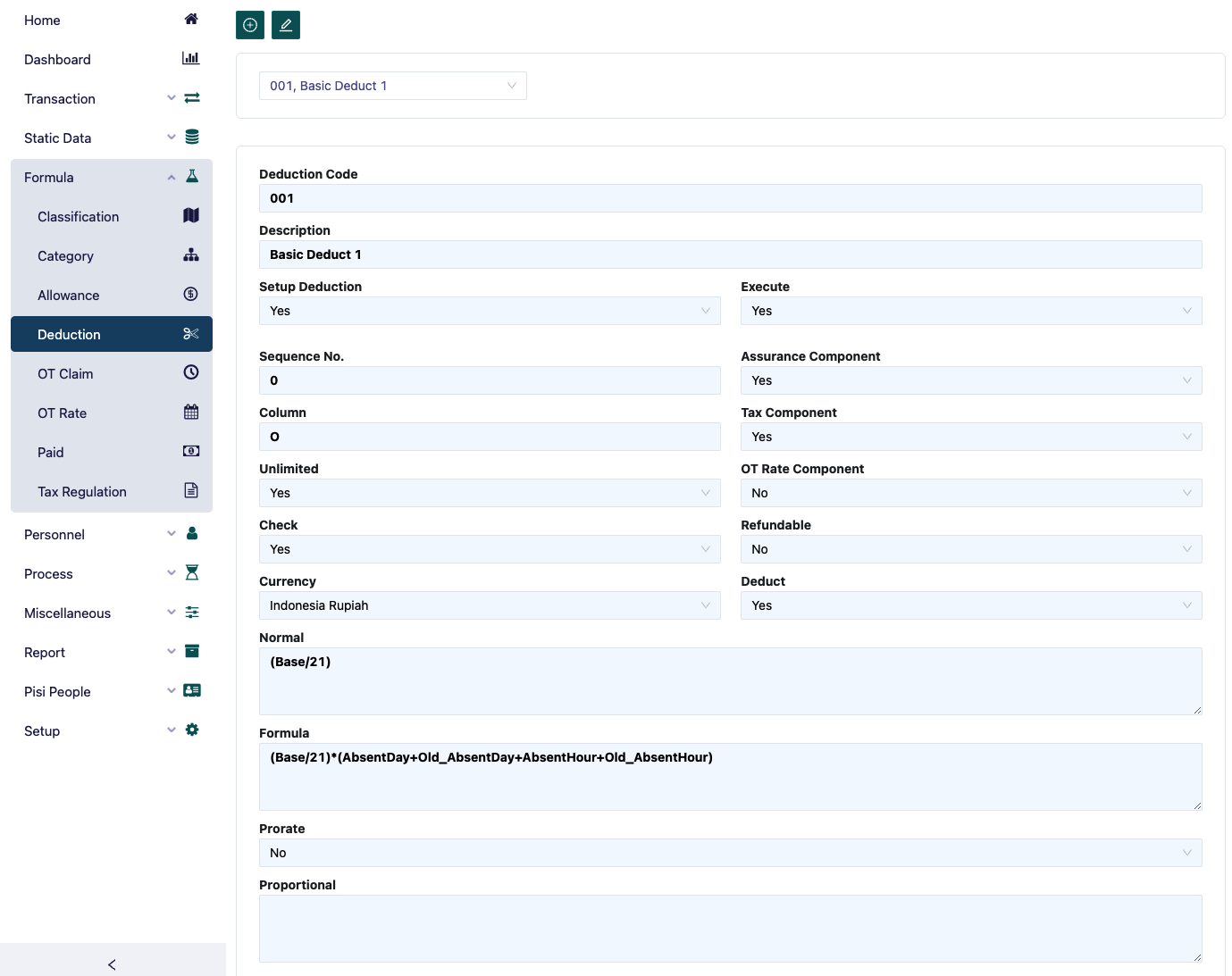
공제 양식은 회사에 적용되는 모든 유형의 공제를 정의하는 데 사용됩니다. 새로운 공제를 추가하려면 왼쪽 상단의 버튼을 누르세요.
공제를 수정하려면 "새로 만들기" 버튼 옆에 있는 버튼을 누르세요.
공제를 입력하기 위한 단계는 다음과 같습니다:
- 공제 코드 필드에 입력할 공제의 코드를 입력하세요.
- 설명 필드에 공제 이름을 입력하세요.
- 순서 번호 필드에 공제의 순서 번호를 입력하세요. 이를 통해 시스템은 어떤 공제를 먼저 처리할지 안내합니다.
- 열 필드에 공제를 위한 열을 입력하세요. 이를 통해 공제를 그룹화할 수 있습니다. 예: 결근 공제를 결근일과 결근 시간으로 나누고, 보고서에서 두 공제가 동일한 열에 나타나게 하려면 Q열을 입력하세요. 공제에 사용할 수 있는 열은 P에서 Z까지입니다.
- 무제한 필드에서 '예'를 선택하면 공제가 지속적으로 적용됩니다. 예: 특정 기준을 충족하는 경우 결근 공제가 지속적으로 적용됩니다. '아니요'를 선택하면 대출 공제와 같이 특정 기간 동안만 적용됩니다.
- 확인 필드에서 '예'를 선택하면 공제 세부 정보가 올바르게 입력됩니다. '아니요'로 남아 있는 경우 급여 게시 처리가 진행되지 않습니다.
- 통화 필드에서 공제 지불에 사용할 통화를 선택하세요.
- 일반 필드에 공제 값을 입력하세요. 예: Base/173. 이 필드는 수식 필드에서 사용할 수 있습니다.
- 수식 필드에 공제 수식을 입력하세요. 예: 결근 공제의 경우 AbsentDay*Normal.
- 비율 적용 필드에서 공제가 비율 적용될 경우 '예'를 선택하세요.
- 비율 적용 수식 필드에 비율 적용을 위한 수식을 입력하세요.
비율 적용에 대한 자세한 내용은 수당 섹션을 참조하세요.
- 공제 설정 필드에서 '예'를 선택하면 동일한 공제 금액이 모든 또는 일부 직원에게 적용됩니다. 이 공제는 공제 필드의 카테고리 메뉴에 나타납니다. 공제 금액이 직원마다 다른 경우 '아니요'를 선택하고, 이 공제는 직원 메뉴의 공제 필드에 나타납니다.
- 실행 필드에서 공제가 적용되는 경우 '예'를 선택하고, 적용되지 않는 경우 '아니요'를 선택하세요.
- 보장 구성 요소 필드에서 공제가 사회 보장 계산에 사용되는 구성 요소인 경우 '예'를 선택하고, 아닌 경우 '아니요'를 선택하세요.
- 세금 구성 요소 필드에서 공제가 세금 계산에 사용되는 구성 요소인 경우 '예'를 선택하고, 아닌 경우 '아니요'를 선택하세요.
- 결근 구성 요소 필드에서 공제가 결근 계산에 사용되는 구성 요소인 경우 '예'를 선택하고, 아닌 경우 '아니요'를 선택하세요.
- 초과 근무 비율 구성 요소 필드에서 공제가 초과 근무 비율 계산에 사용되는 구성 요소인 경우 '예'를 선택하고, 아닌 경우 '아니요'를 선택하세요.
- 공제 필드에서 공제가 급여 지급 시 적용되는 경우 '예'를 선택하고, 적용되지 않는 경우 '아니요'를 선택하세요.
- 환불 가능. 공제 금액이 직원 양식에 기록되고 추가로 처리될 수 있는 경우 '예'를 선택하세요. 예: 유니폼 공제는 직원이 퇴사할 경우 환불될 수 있습니다.
메뉴에서 공제를 선택한 후, 직원 필드 또는 카테고리 메뉴에서 자동으로 이 공제를 받는 직원 목록이 표시됩니다. 이를 보려면 멤버 목록 버튼을 클릭하세요.
OT 비율 양식은 초과 근무 비율을 정의하는 데 사용됩니다. OT 비율 수식을 입력하기 위한 단계는 다음과 같습니다:
- OT 비율 양식의 필드 입력 방식은 급여 메뉴와 동일합니다. 예: 정부 규정에 따른 OT 비율 수식: (Base + OT Allow) / 173. OT Allow는 초과 근무 수당으로, OT 비율 구성 요소 필드가 '예'로 설정된 모든 수당에서 해당 값이 결정됩니다.
- 통화 필드에서 초과 근무 비율 계산에 사용할 통화를 선택하세요.
- 카테고리 메뉴에서 지급 유형을 선택한 후, 자동으로 직원 목록이 표시됩니다. 이를 보려면 멤버 목록 버튼을 클릭하세요.