控除
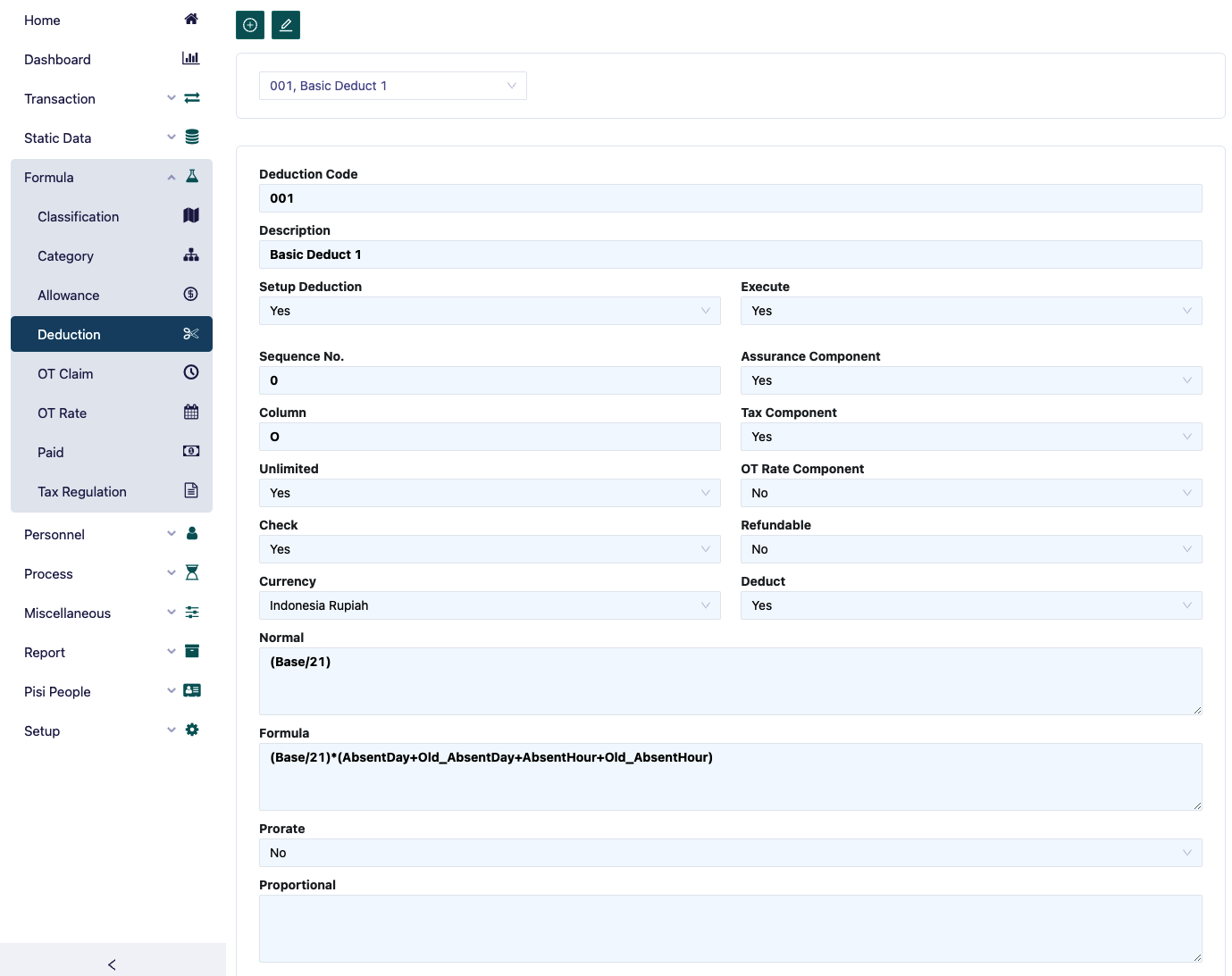
控除フォームは、会社に適用されるすべての控除の種類を定義するために使用されます。新しい控除を追加するには、左上のボタンを押します。
控除を変更するには、「新規作成」ボタンの隣にあるボタンを押します。
控除を入力するための手順は次のとおりです:
- 控除コードフィールドに、入力する控除のコードを入力します。
- 説明フィールドに、その控除の名前を入力します。
- シーケンス番号フィールドに、その控除のシーケンス番号を入力します。これにより、最初に処理される控除をシステムに指示します。
- 列フィールドに、この控除の列を入力します。これにより、控除をグループ化できます。例:欠勤控除を欠勤日と欠勤時間に分け、レポートでは同じ列に表示したい場合(例:Q列)には、Qと入力します。利用可能な控除列はPからZです。
- 無制限フィールドで、「はい」を選択すると、その控除が継続的に従業員に適用されます。例:特定の基準を満たす場合、欠勤控除が継続的に適用されます。一方、「いいえ」を選択すると、ローン控除のように特定の期間のみ適用されます。
- チェックフィールドで、「はい」を選択すると、控除の詳細が正しく入力されます。まだ「いいえ」の場合は、給与計算の投稿処理が行えません。
- 通貨フィールドで、その控除の支払いに使用する通貨を選択します。
- 標準フィールドに、その控除の値を入力します(例:Base/173)。このフィールドは、数式フィールドで使用できます。
- 数式フィールドに、その控除の数式を入力します。例:欠勤控除の場合、AbsentDay*Normal。
- プロレートフィールドで、その控除を按分する場合は「はい」を選択します。
- プロレート数式フィールドに、按分のための数式を入力します。
按分に関する詳細は、手当のセクションを参照してください。
- 控除設定フィールドで、「はい」を選択すると、すべてまたは一部の従業員に同じ控除額が適用されます。この控除は、控除フィールドのカテゴリーメニューに表示されます。控除額が従業員ごとに異なる場合は、「いいえ」を選択し、この控除は従業員メニューの控除フィールドに表示されます。
- 実行フィールドで、その控除が適用される場合は「はい」を選択し、適用されない場合は「いいえ」を選択します。
- 保険コンポーネントフィールドで、社会保険計算のコンポーネントとして使用される場合は「はい」を選択し、使用されない場合は「いいえ」を選択します。
- 税金コンポーネントフィールドで、税金計算のコンポーネントとして使用される場合は「はい」を選択し、使用されない場合は「いいえ」を選択します。
- 欠勤コンポーネントフィールドで、欠勤計算のコンポーネントとして使用される場合は「はい」を選択し、使用されない場合は「いいえ」を選択します。
- 残業レートコンポーネントフィールドで、残業レート計算のコンポーネントとして使用される場合は「はい」を選択し、使用されない場合は「いいえ」を選択します。
- 控除フィールドで、その控除が給与支払時に適用される場合は「はい」を選択し、適用されない場合は「いいえ」を選択します。
- 返金可能フィールドで、控除が従業員フォームに記録され、さらに処理できる場合は「はい」を選択します。例:制服控除は、従業員が退職した場合に返金されることがあります。
メンバー列には、トランザクション入力メニューの従業員フィールドまたはカテゴリーメニューで控除を選択した後、自動的にこの控除を受ける従業員のリストが表示されます。リストメンバーボタンをクリックして表示します。
OTレートフォームは、残業レートを定義するために使用されます。OTレート数式を入力するための手順は次のとおりです:
- OTレートフォームのフィールド入力方法は、支払いメニューと同じです。例:政府の規定に基づくOTレート数式:(Base + OT Allow) / 173。OT Allowは残業手当であり、その値は、OTレートコンポーネントフィールドが「はい」に設定されているすべての手当で、手当メニューにデータを入力する際に決定されます。
- 通貨フィールドで、残業レートの計算に使用する通貨を選択します。
- メンバー列には、カテゴリーメニューで支払タイプを選択した後、自動的に従業員リストが表示されます。リストメンバーボタンをクリックして表示します。