扣除
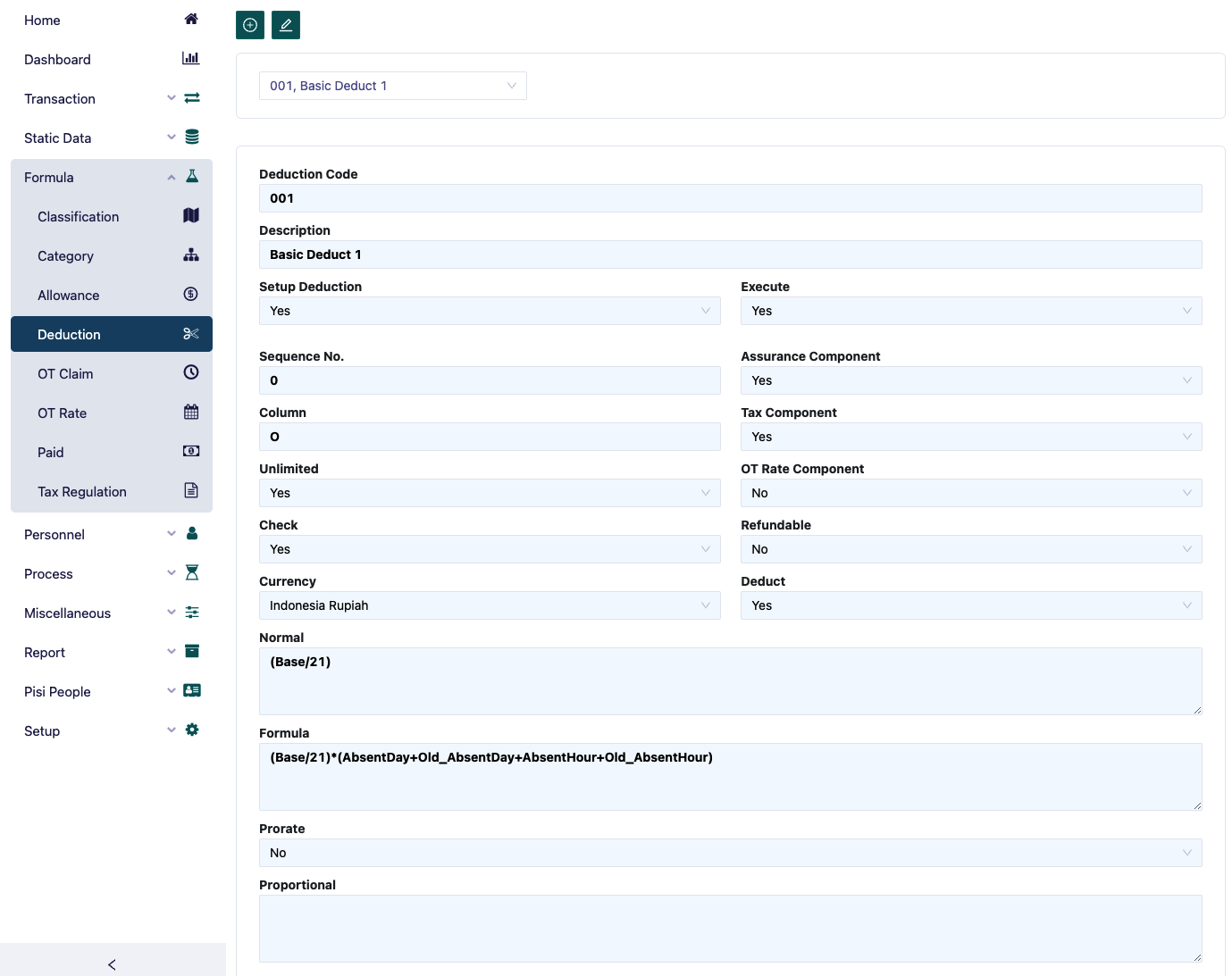
扣除表单用于定义公司适用的所有类型的扣除。如果要添加新的扣除,请按左上角的按钮。
如果要修改扣除,请按“新建”按钮旁边的按钮。
输入扣除所需的步骤如下:
- 在扣除代码字段中,输入要录入的扣除代码。
- 在描述字段中,输入该扣除的名称。
- 在顺序号字段中,输入该扣除的顺序号。这将指导系统首先处理哪个扣除。
- 在列字段中,输入该扣除的列。这有助于对扣除进行分组。例如,缺勤扣除分为两类:缺勤日和缺勤小时。如果希望这两类扣除在报告中出现在同一列中(例如Q列),则输入Q。可用于扣除的列范围为P到Z。
- 在无限字段中,选择“是”表示该扣除将持续应用于员工。例如,满足特定条件时,缺勤扣除将持续应用;选择“否”表示该扣除仅适用于特定期间,例如贷款扣除。
- 在检查字段中,选择“是”表示扣除详情已正确填写。如果仍为“否”,则无法进行工资结算。
- 在货币字段中,选择该扣除支付所用的货币。
- 在标准字段中,输入该扣除的值。例如:Base/173。该字段可用于公式字段。
- 在公式字段中,输入该扣除的公式。例如,缺勤扣除:AbsentDay*Normal。
- 在按比例字段中,选择“是”表示该扣除将按比例计算。
- 在按比例公式字段中,输入按比例计算的公式。
有关按比例计算的更多详细信息,请参阅津贴部分。
- 在设置扣除字段中,选择“是”表示该扣除适用于所有或部分员工且扣除金额相同,该扣除将显示在扣除字段的类别菜单中。如果扣除金额因员工而异,则选择“否”,该扣除将显示在员工菜单的扣除字段中。
- 在执行字段中,选择“是”表示该扣除有效,选择“否”表示该扣除无效。
- 在保险组件字段中,选择“是”表示该扣除用作社会保障计算的组件,选择“否”表示不使用。
- 在税收组件字段中,选择“是”表示该扣除用作税收计算的组件,选择“否”表示不使用。
- 在缺勤组件字段中,选择“是”表示该扣除用作缺勤计算的组件,选择“否”表示不使用。
- 在加班费率组件字段中,选择“是”表示该扣除用作加班费率计算的组件,选择“否”表示不使用。
- 在扣除字段中,选择“是”表示在支付工资时应用该扣除,选择“否”表示不应用。
- 可退款。选择“是”表示该扣除金额可以记录在员工表单中并进一步处理,例如退款。选择“否”表示不退款。例如,员工离职时制服扣除可以退款。
在员工菜单的交易输入或类别菜单中选择扣除后,成员列将自动显示收到此扣除的员工列表。要查看,请点击成员列表按钮。
加班费率表单用于定义加班费率。输入加班费率公式的步骤如下:
- 加班费率表单的字段输入方式与支付菜单相同。例如,基于政府规定的加班费率公式:(Base + OT Allow) / 173。OT Allow表示加班津贴,其值在我们输入津贴菜单数据时确定,所有OT费率组件字段选择为“是”的津贴适用此值。
- 在货币字段中,选择用于计算加班费率的货币。
- 在类别菜单中选择支付类型后,成员列将自动显示员工列表。点击成员列表按钮查看。