分類
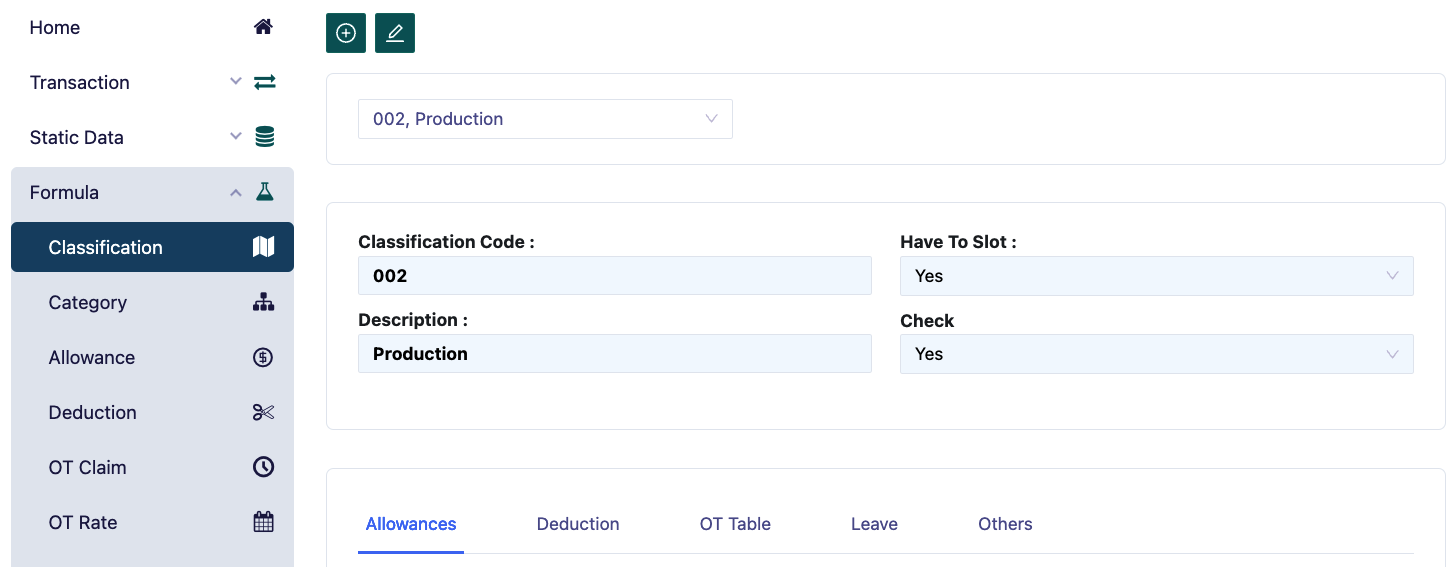
このメニューは、給与、控除、残業時間、従業員の休暇に関する初期データを入力するために使用されます。このメニューでは、会社の規定に従って数式を入力する必要があります。
新しい分類を追加するには、左上隅の [+] ボタンを押します。
この分類メニューでは、会社の各レベルまたはカテゴリに関する規則情報を入力します。例えば、会社がスタッフと非スタッフを区別しており、それぞれの出勤ルールが異なる場合、入力された数式は出勤計算に大きな影響を与えます。
分類データを入力する手順は次のとおりです:
- 手当
- 控除
- OTテーブル
- 休暇
- その他
- メンバー
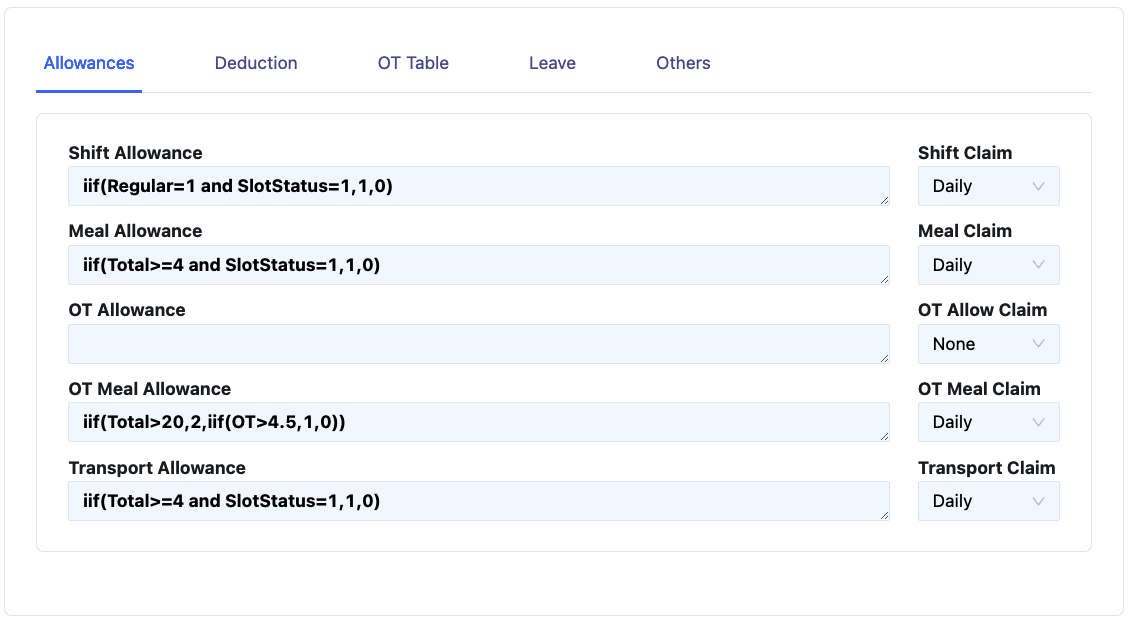
- シフト手当フィールドにシフト手当を計算するための数式を入力します。例:iif(ShiftType=3 and Total>8,1,0)。この数式のロジックは、シフトが3(夜勤)で、合計勤務時間が8時間を超える場合、手当は1になります。それ以外の場合は0になります。
- クレームフィールドでは、クレームの計算が日ごとに処理される場合は「Daily」を選択し、シフトクレームがない場合は「None」を選択します。
- 食事手当フィールドに、食事手当を計算するための数式を入力します。例:iif(Regular=True,iif(Total>Normal,1,0))。ロジックは、勤務日(Regular=True)で合計勤務時間が標準勤務時間と等しい場合、食事手当が1になること、それ以外の場合は0になることです。
- 食事クレームフィールドでは、クレームの計算が日ごとに処理される場合は「Daily」を選択し、食事クレームがない場合は「None」を選択します。
- OT手当フィールドに、OT手当を計算するための数式を入力します。例:iif(OT>=1,1,0)。この数式のロジックは、残業時間が1時間以上の場合、OT手当が1となり、それ以外の場合は0となります。
- OT食事手当フィールドに、OT食事手当を計算するための数式を入力します。例:iif(OT>=5,1,0)。ロジックは、残業時間が5時間以上の場合、OT食事手当が1となり、それ以外の場合は0となります。
- 交通手当フィールドに、交通手当を計算するための数式を入力します。例:iif(Regular=True,iif(Total=Normal,1,0))。ロジックは、勤務日(Regular=True)で合計勤務時間が標準勤務時間と等しい場合、交通手当が1となり、それ以外の場合は0となります。
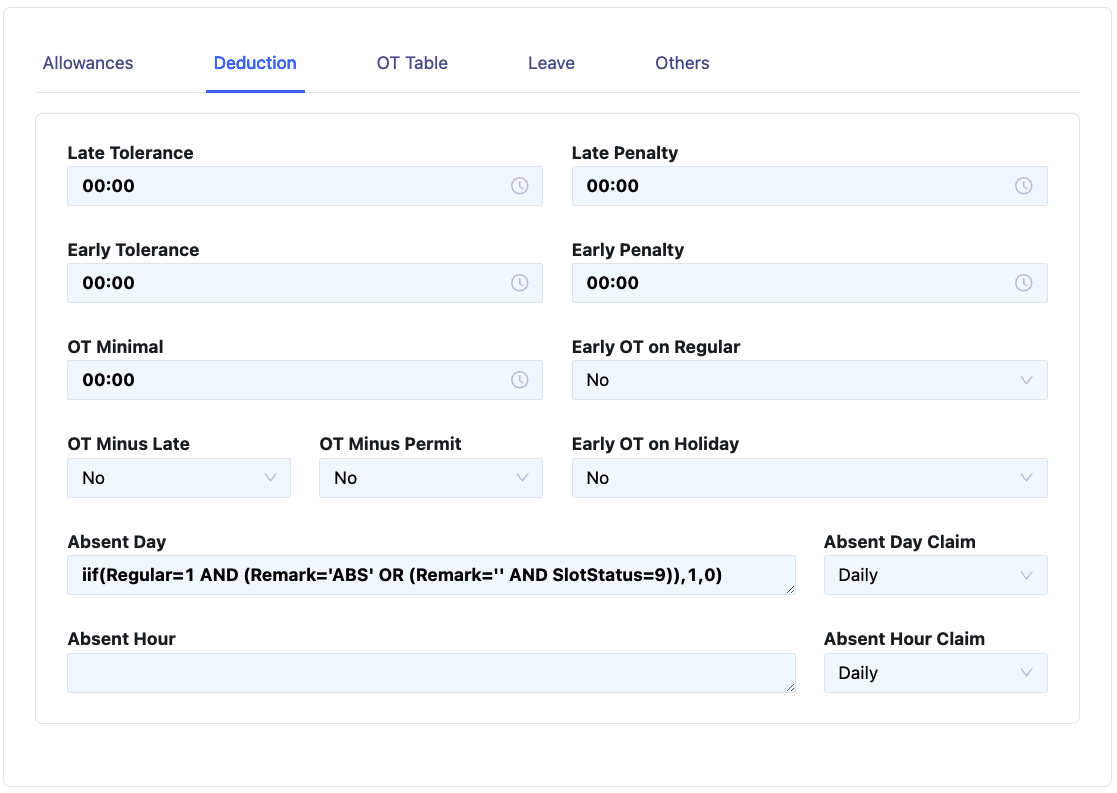
- 遅刻許容フィールドに、遅刻を許容する最小時間を入力します。例えば、遅刻15分未満はペナルティなしで許容するには「00:15」と入力します。
- 早退許容フィールドに、早退を許容する最小時間を入力します。例えば、5分未満の早退を許容するには「00:05」と入力します。
- OT最小フィールドに、残業の最小時間要件を入力します。例えば、1時間未満の残業は計算されないように「01:00」と入力します。
- 遅刻ペナルティフィールドに、遅刻に対するペナルティ時間を入力します。例えば「00:15」と入力すると、遅刻が1〜15分であればペナルティは15分、16〜30分であれば30分のペナルティになります。
- 早退ペナルティフィールドに、早退に対するペナルティ時間を入力します。例えば「00:15」と入力すると、早退は15分単位でペナルティが課されます。
- 欠勤日フィールドに、欠勤日数を計算するための数式を入力します。例:iif(Remark='AB',1,0)。ロジックは、備考が「AB」の場合、出席管理システムに1日欠勤として記録され、それ以外の場合は0となります。この備考は従業員が欠勤した際に出席管理に入力する必要があります。記入されていない場合、プログラムは欠勤を検出しません。
- 欠勤日クレームフィールドでは、欠勤日のクレーム計算がない場合は「None」、日ごとに計算される場合は「Daily」を選択します。
- 欠勤時間フィールドに、遅刻および早退による欠勤時間を計算するための数式を入力します。
- 欠勤時間クレームフィールドでは、欠勤時間のクレーム計算がない場合は「None」、日ごとに計算される場合は「Daily」を選択します。
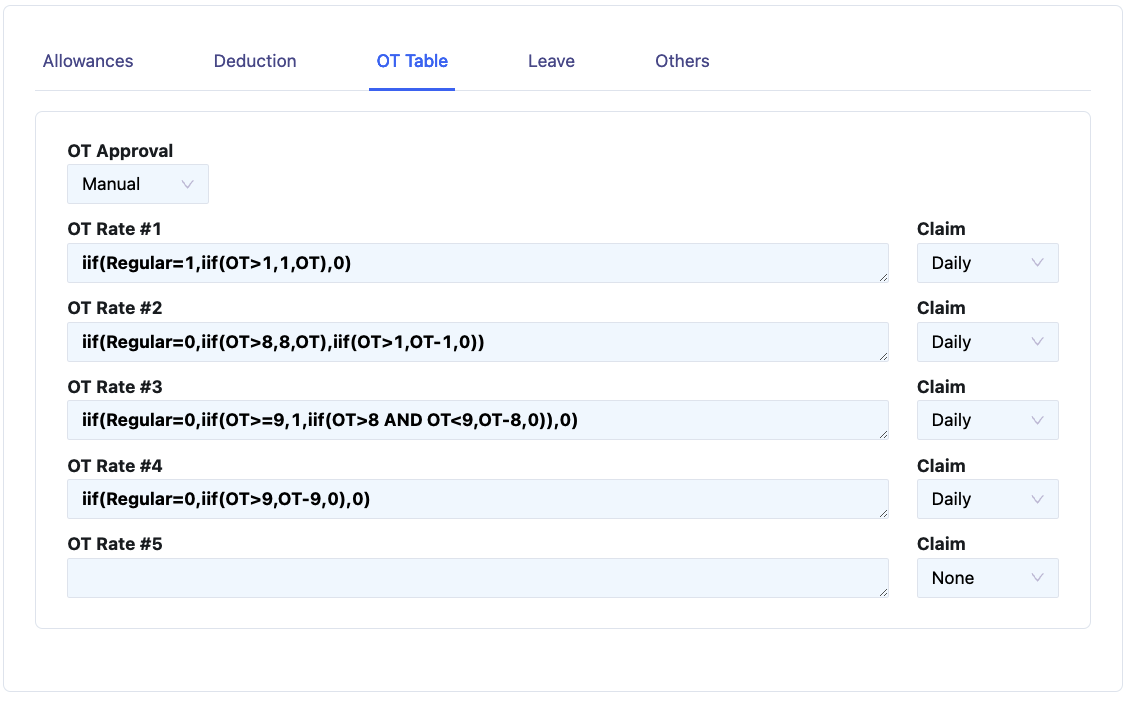
時間外の承認がない場合は、OT 承認フィールドで「なし」を選択します。時間外の承認が手動で行われる場合は、「はい」を選択してユーザーが承認を手動で行う場合、OT の計算結果が表示されます。 ' 出席エントリに「」が表示され、ユーザーが変更しない場合は「いいえ」のままになります。つまり、OT はプログラムによって計算されません。超過時間の承認が自動的に行われる場合は、「自動」を選択します (承認は自動的に行われるため、OT は自動的に計算されます)。出席エントリに「はい」と入力します)。
早期出席 (勤務時間の開始前) が OT としてカウントされる場合は、[早期 OT] フィールドで [はい] を選択し、それ以外の場合は [いいえ] を選択します。
[OT レート 1] フィールドに、OT レート # 1 に入る時間数を使用して OT レート 1 を計算する式を入力します。 例: iif(レギュラー=True,iif(OT>1,1,OT))、ロジックは、その日が通常勤務で、OT 時間の数が 1 時間を超えている場合、OT レート # 1 にかかる OT 時間は 1 となり、OT 時間が 1 時間未満の場合はすべての OT が使用されます。 OT率ナンバー1。
OT レート 1 の請求を計算しない場合は、「OT レート 1 の請求」フィールドで「なし」を選択します。OT レート 1 の請求を 1 日ごとに計算する場合は、「毎日」を選択します。
[OT レート 2] フィールドに、OT 2 に入力された時間数を使用して OT レート 2 を計算する式を入力します。 例: iif( Regular=False, iif(OT>7.7,OT), iif(OT>7.6, iif (OT>1 AND OT<=7,OT-1,0)))、ロジックは、休日の場合、OT 時間数が 7 を超えている場合、OT レート # 2 として採用されるのは 7 であるということです。 7 未満の場合、OT レート # 2 で取得されるすべての OT、営業日の場合、OT 時間数が 7 を超える場合、取得される OT は 6、OT 時間数が 1 を超える場合、取得される OT は 6 になります。 OT 時間の数が 7 以下の場合、OT 時間の数は 1 減らされ、それ以外の場合は 0 (ゼロ) になります。
OT レート 2 請求フィールドで、OT レート 2 請求が計算されない場合は「なし」を選択し、OT レート 2 請求が毎日計算される場合は「毎日」を選択します。
[OT レート 3] フィールドに、OT 3 にかかる時間数を使用して OT レート 3 を計算する式を入力します。 例: iif(OT>7 AND OT<=8,OT7,iif(OT>8,1) ,0))、ロジックは、OT 時間の数が 7 を超え、OT 時間の数が 8 以下の場合、OT は 7 減らされ、OT 時間の数が 8 を超える場合、OT は減らされます。 OT レート # 3 の場合は 1、それ以外の場合は 0 (ゼロ)
OT レート 3 請求フィールドで、OT レート 3 請求が計算されない場合は「なし」を選択し、OT レート 3 請求が 1 日ごとに計算される場合は「毎日」を選択します。
[OT レート 4] フィールドに、OT 4 にかかる時間数を使用して OT レート 4 を計算する式を入力します。 例: iif(OT>8,OT-8,0)、ロジックは次のとおりです。 OT 時間が 8 を超えている場合、OT の数値は 8 減算され、それ以外の場合は 0 (ゼロ) になります。
OT レート 4 請求の計算がない場合は、「OT レート 4 請求」フィールドで「なし」を選択します。 OT レート 4 請求が 1 日ごとに計算される場合は、「日次」を選択します。 OT レート 4 請求フィールドで、「」を選択します。 OT レート請求 4 が計算されない場合は「なし」 OT レート請求 4 が 1 日ごとに計算される場合は「毎日」を選択します。
[OT レート 5] フィールドに、OT 5 にかかる時間数を使用して OT レート 5 を計算する式を入力します。
OT レート 5 の請求を計算しない場合は、「OT レート 5 の請求」フィールドで「なし」を選択します。OT レート 5 の請求を 1 日ごとに計算する場合は、「毎日」を選択します。
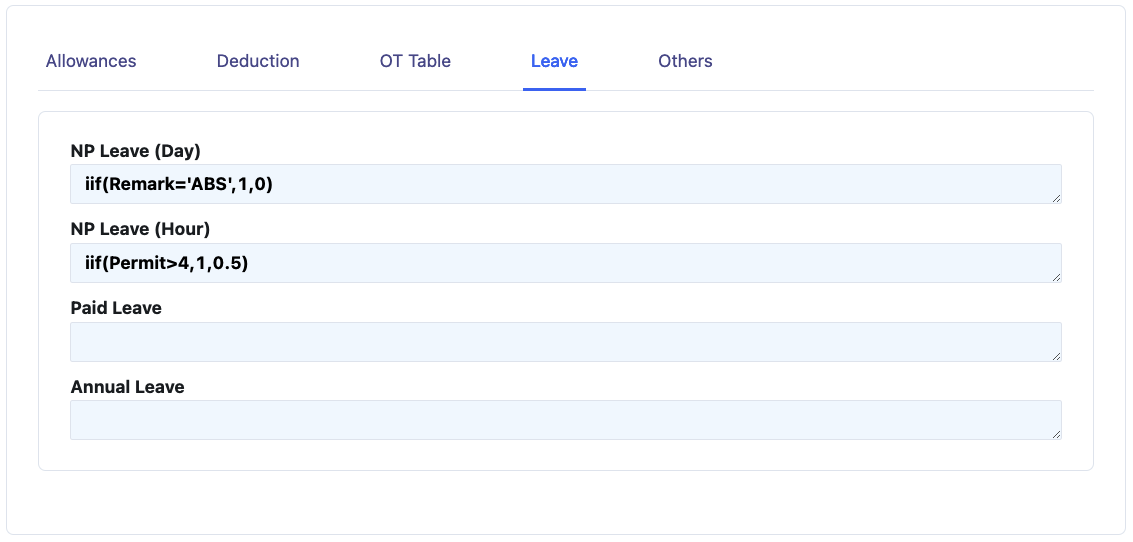
- [NP 休暇 (日)] フィールドに、NPL 日 (無給休暇日) または無給休暇を計算するための式を入力します。例: iif(Remark=NPL,1,0)。勤怠管理で NPL をコメントするを選択した場合、論理的に、これは、NPL が 1 つ表示された日に、従業員がその日に 1 つの NPL を取得したことを意味します。 有給休暇なし (日) のコメントが NPL であると判断するには、以下を行う必要があります。まずメニューにNPLコードを入力します。
- [NP 休暇 (時間)] フィールドに、不良債権時間または許可を計算する式を入力します。例: iif(Remark='LA' OR Remark='EL',1,0)。論理的には、勤怠メンテナンスで [LA のリマーク] または [EL のリマーク] を選択すると、[NP Leave (Hour)] 列に遅刻または早番の番号が表示されます。これは、LA または EL が表示される日に、遅刻または早番の番号が表示されることを意味します。従業員の勤怠データがその日の遅刻または早退である場合、有給休暇なし (時間) のコメントが LA (遅刻) と El (早退) であることを判断するには、まず LA コードと EL コードを入力する必要があります。備考メニュー。
- 有給休暇フィールドに、有給休暇または司会休暇、結婚休暇、慶弔休暇などの有給休暇を計算する式を入力します。例: iif(remark='MC' OR Remark='ML' OR respect='CL',1,0) このロジックは、Remark MC (Medical Certificate) または Remark ML (Marital Leave) を選択するか、remark=CL (これは、MC または ML または CL が 1 つ表示される日に、従業員がその日に 1 つの MC、ML または CL を取得することを意味し、その発言が決定されることを意味します。有給休暇は MC または ML または CL です。最初に備考メニューに MC、ML、および Cl コードを入力する必要があります。
- [年次休暇] フィールドに、年次休暇の計算式を入力します。例: iif(remark='AL' ,1,0) 論理的には、勤怠管理で [リマーク AL (年次休暇)] を選択すると、[年次休暇] 列に 1 つが表示されます。これは、AL が 1 つ表示される日にそれをマークすることを意味します。したがって、年次休暇のコメントが AL であると判断するには、まずコメント メニューに AL コードを入力する必要があります。
- 注: Leave 式で使用されるコードは、注釈で作成されたコードとのリンクです。
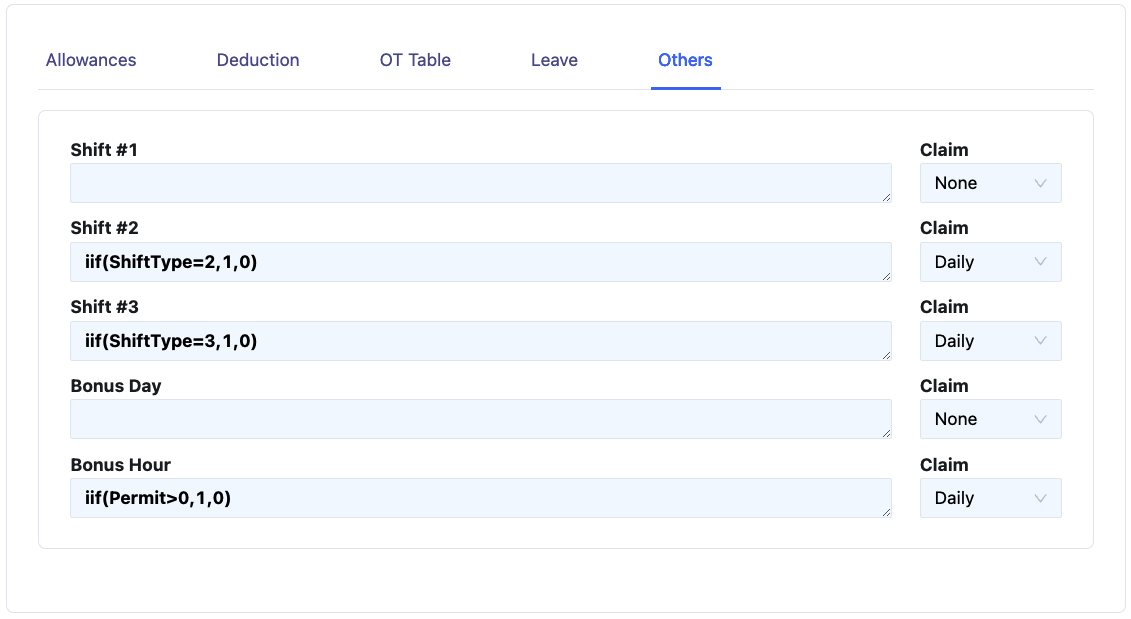
このメニューは、新しい公式を追加する可能性を防ぐために提供されています。
カテゴリフォームにカテゴリデータを入力します。カテゴリ データは、手当、控除、残業代請求、残業代、支払い方法、保険、税金など、同じ支払いタイプに基づいて従業員をグループ化する機能を持ちます。
新しいカテゴリを追加するには、フォームの左上隅にある [+] ボタンを押します。適切な列に記入します。
Set Up メニューへの入力は次のとおりです。
- カテゴリ ID フィールドに、入力するカテゴリのコードを入力します (例: 001、002 など)。
- [説明] フィールドに、入力するカテゴリの名前を入力します (例: オペレーター 1、オペレーター 2、スタッフ、マネージャーなど)。
- [給与制限] フィールドに、そのカテゴリに含まれる給与制限を入力します。
- [OT 基本レート] フィールドで、そのカテゴリで使用される OT レートを選択します。 [OT Rate Base] オプションは、[OT Rate] メニューに入力した内容に従って表示されます。詳細については、サブ章「OT レート」を参照してください。
- [OT Claim Rate] フィールドで、そのカテゴリで使用される OT Claim を選択します。 OT 請求オプションは、OT 請求メニューに入力した内容に従って表示されます。詳細については、サブ章「OT クレーム」を参照してください。
- そのカテゴリの従業員が Jamsostek プログラムに参加している場合は、[保証] フィールドで [はい] を選択します。そのカテゴリの従業員が Jamsostek プログラムに参加していない場合は、[いいえ] を選択します。
- [有料] フィールドで、そのカテゴリで使用される有料を選択します。有料オプションは、有料メニューに入力した内容に従って表示されます。そのカテゴリの従業員の給与が月次の場合は、[月次] を選択します。そのカテゴリの従業員の給与が日次である場合は、「日次」を選択します。そのカテゴリの従業員の給与が時間給である場合は、「時間給」を選択します。詳細については、「有料」のサブ章を参照してください。
- [税金] フィールドで、そのカテゴリで使用される税金の支払いの種類を選択します。税金を従業員が負担する場合は、「従業員」を選択します。税金が会社によって支払われる場合は、[会社] を選択します。そのカテゴリの従業員に税金が課されない場合は、「なし」を選択します。
- [税規則] フィールドで、そのカテゴリに対して支払われる税の種類を選択します。そのカテゴリーの従業員が Pph 21 の対象となる場合は、Pph 第 21 条を選択します。そのカテゴリーの従業員が Pph 26 の対象となる場合は、Pph 第 26 条を選択します。
- 税年次規制フィールドに、年末税の計算に使用する式を入力し、それを選択するだけです。
- [手当] 列で、そのカテゴリで従業員が受け取る手当の種類を選択します。表示される手当のタイプは、「手当」メニューで手当を入力した結果です。
- [控除] 列で、従業員がそのカテゴリで受け取る控除の種類を選択します。表示される控除の種類は、控除メニューに控除を入力した結果です。
「保証」列に社会保障の計算式を入力します。以下は、いくつかの既存の略語の意味です。
- 総保証とは、基本給や基本給など、社会保障の計算の基礎として使用される数値を意味します。
- 総保証とは、基本給や基本給など、社会保障の計算の基礎として使用される数値を意味します。
- 総保証とは、基本給や基本給など、社会保障の計算の基礎として使用される数値を意味します。
- JHTとはOld Age Securityのことで、JHTは従業員負担分と会社負担分の2つに分かれます。
- JKK とは、労働災害保険を意味します。
- JKM は死亡保証を意味します。 +JPKとはヘルスケア保証のことで、JPKは従業員負担と会社負担の2つに分かれます。
- [総保証] 列に、たとえば社会保障の計算に使用される式を入力します。基本給または基本給。社会保障の計算で基本給にいくつかの手当を加えたものを使用する場合、総保証の式は次のようになります: 基本給+AsComponent。
- [従業員 JHT] フィールドに、従業員が負担する 2% の JHT の計算式を入力します。例: GrossAssure*0.02。
- JHT 会社フィールドに、会社が負担する 3.7% の JHT の計算式を入力します。例: GrossAssure*0.037。
- JKK フィールドに JKK の式を入力します。例: GrossAssure*0.0089。
- JKM フィールドに JKM の式を入力します。例: GrossAssure*0.003。
- JPK フィールド (JPK) では、他の医療提供者を使用する可能性があるため、すべての企業が Jamsostek 施設を使用するわけではありません。BPJS を使用する場合は、BPJS の式を入力します。例: iif(GrossAssure>4725000,4725000,GrossAssure)*0.04。
- [チェック] フィールドで [はい] を選択し、入力した数式がチェックされたことを示します。チェック オプションが [いいえ] のままの場合、給与転記プロセスは実行できません。