Classification
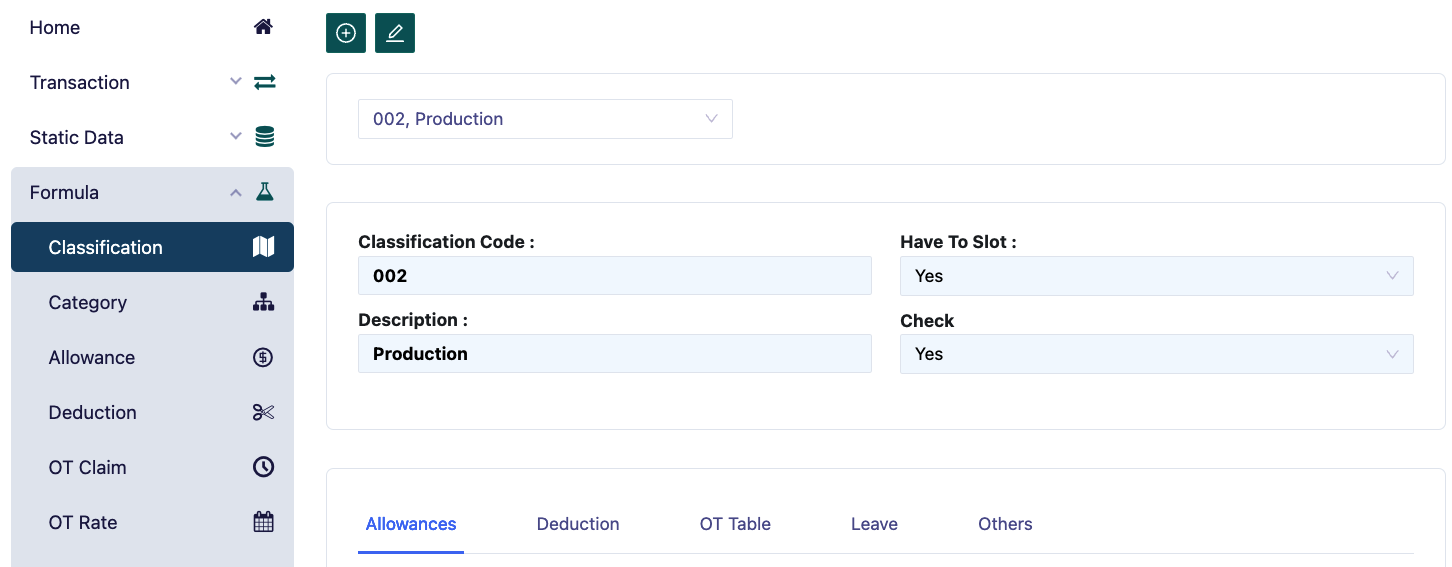
Menu ini di gunakan untuk pengisian data awal mengenai data gaji, potongan, jam lembur,cuti karyawan dalam menu ini anda harus mengisikan rumus- rumus yang disesuaikan dengan peraturan perusahaan yang ada.
Untuk menambahkan classification yang baru, tekan tombol [+] disudut kiri atas.
Pada menu classification ini kita memasukkan informasi data untuk aturan kerja di Perusahan ditiap level atau golongan. Misalnya dalam perusahaan ada pembedaan antara Staff dan Non Staff, dimana aturan kehadiran mereka dibedakan juga, maka isian rumusan rumusan yang akan dipakai akan sangat berpengaruh pada kalkulasi attendance.
Langkah-langkah yang dibutuhkan untuk memasukkan data classification adalah sebagai berikut:
- Allowances
- Deductions
- OT Table
- Leave
- Others
- Member
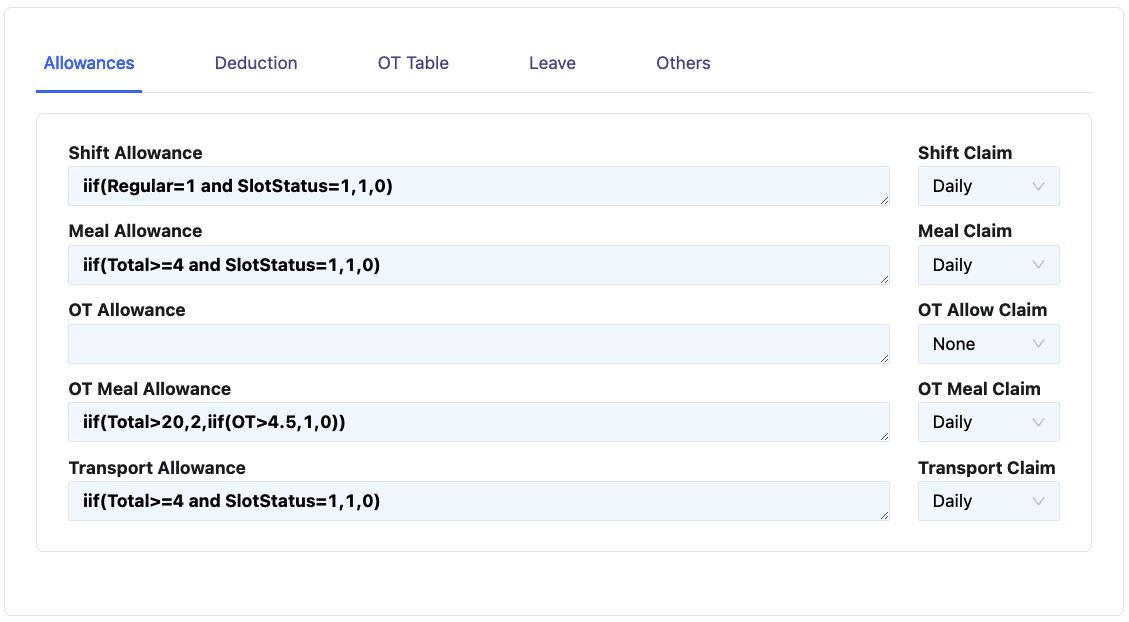
- Pada field shift allowance, Ketik formula untuk perhitungan shift allowance, sebagai contoh iif(ShiftType=3 and Total>8,1,0). Logika dari formula tersebut adalah : jika shiftnya adalah shift tiga atau shift malam dan total jam kerja diatas 8 jam maka allowance akan mendapat satu, jika tidak=0.
- Pada field Claim, pilih ‘Daily’ apabila proses perhitungan claim diproses per hari, Pilih ‘None’ jika Shift claim tidak ada.
- Pada field meal allowance, ketik formula untuk perhitungan meal allowance, Contoh: iif(Regular=True,iif(Total>Normal,1,0)). Logika dari rumus tersebut adalah jika hari kerja (Regular=True), jika total jam kerja atau actual jam kerja sama dengan normal jam kerja maka meal allowance akan mendapat satu, jika tidak maka nol (0).
- Pada field meal claim, pilih ‘Daily’ apabila perhitungan claim diproses per hari, pilih ‘None’ apabila perhitungan claim tidak ada dan pilih ‘Daily’ apabila perhitungan claim diproces perbulan.
- Pada field OT allowance, ketik formula untuk perhitungan OT allowance. Contoh: iif(OT>=1,1,0), logika dari rumus tersebut adalah jika OverTime sama atau lebih besar dari 1 jam maka Ot Allowance akan mendapat satu jika tidak maka nol (0).
- Pada field OT meal allowance, ketik formula untuk perhitungan OT meal allowance. Contoh: iif(OT>=5,1,0). Logikanya adalah jika OT sama atau lebih besar dari 5, maka OT meal allowance akan mendapat satu, jika lebih kecil maka nol (0).
- Pada field transport allowance, ketik formula untuk perhitungan transport Allowance. Contoh: iif(Regular=True,iif(Total=Normal,1,0)).Logikanya adalah jika hari kerja (Regular=True), jika Total jam kerja sama dengan Normal jam kerja maka Transport Allowance akan mendapat satu, jika tidak maka nol (0).
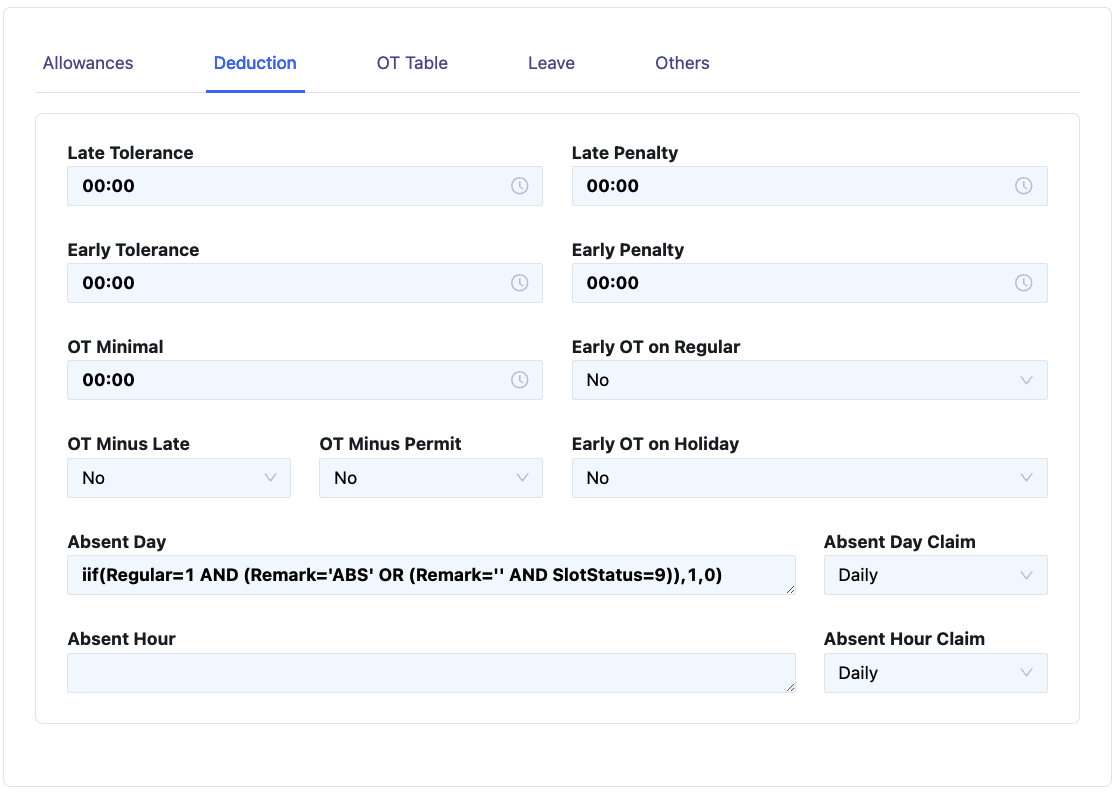
- Pada field Late Tolerance, Ketik batas minimal waktu terlambat sebagai contoh ketik 00:15, maka untuk terlambat < 15 menit tidak akan terkena potongan.
- Pada field Early Tolerance, Ketik batas waktu pulang cepat sebagai contoh ketik 00:05, maka jika keluar lebih awal 5 menit sebelum jam pulang tidak terkena potongan.
- Pada field OT minimal, ketik batas waktu minimal untuk OT. Sebagai contoh ketik 01:00 maka OT jam pertama minimal 1 jam, jika kurang dari satu jam OT tidak akan dikalkulasi.
- Pada field Late Penalty, Ketik penalty untuk terlambat, contoh ketik 00:15, maka penghitungan terlambat akan dipenalty kelipatan 15, yaitu terlambat 00:01 ~ 00:15, dipenalty 15 menit, 00:16 ~ 00:30, dipenalty 30 menit, dst.
- Pada field Early Penalty, Ketik penalty untuk keluar awal, contoh ketik 00:15, maka penghitungan keluar awal akan dipenalty kelipatan 15, yaitu keluar awal 00:01 ~ 00:15, dipenalty 15 menit, 00:16 ~ 00:30, dipenalty 30 menit, dst.
- Pada field Absent Day, Ketik formula untuk perhitungan absent day. Contoh: iif(Remark=’AB’,1,0). Logikanya jika Remark=AB maka akan muncul satu dikolom AbsentDay yang ada di Attendance Maintanance, jika tidak maka nol (0). Remark ini perlu diisi di attendance maintanance jika ada employee yang absent di hari yang akan diberi remark AB, karena jika tidak diberi remark, program tidak akan mendeteksi bahwa dihari tersebut employee absent.
- Pada field Absent Day Claim, Pilih ‘None’ apabila claim absent day tidak ada perhitungan, Pilih ‘Daily’ apabila claim absent day perhitungannya dilakukan per hari.
- Pada field Absent Hour, Ketik formula untuk perhitungan absent hour, baik untuk terlambat maupun keluar awal.
- Pada field Absent Hour Claim, Pilih ‘None’ apabila claim absent hour tidak ada perhitungan, Pilih ‘Daily’ apabila claim absent hour perhitungannya dilakukan per hari.

- Pada field OT Approval, pilih ‘None’ apabila tidak ada approval untuk over time, Pilih manual apabila approval over time dilakukan secara manual, hasil kalkulasi OT akan muncul jika approval sudah dimanualkan oleh user dengan memilih ‘Yes’ di attendance entry dan akan tetap ‘No’ jika tidak diubah oleh user, yang berarti OT tidak akan dikalkulasi oleh program, pilih Automatic apabila approval untuk over time dilakukan secara otomatis (OT akan otomatis terkalkulasi karena approval sudah otomatis ‘Yes’ di attendance entry).
- Pada field Early OT, Pilih Yes apabila kehadiran lebih awal (sebelum dimulainya jam kerja) akan diperhitungkan sebagai OT, pilih No jika sebaliknya.
- Pada filed OT Rate 1, Ketik formula untuk perhitungan OT Rate 1 dengan jumlah jam yang akan masuk ke OT Rate # 1.Contoh: iif(Regular=True,iif(OT>1,1,OT)), logikanya adalah jika hari kerja biasa, jika jumlah jam OT diatas 1 jam, maka jam OT yang diambil untuk OT Rate # 1 adalah 1, jika jam OT lebih kecil dari 1 jam maka semua OT diamb OT Rate # 1.
- Pada field Claim OT Rate 1, Pilih ‘None’ apabila claim OT Rate 1 tidak ada perhitungan, Pilih ‘Daily’ apabila claim OT Rate 1 perhitungannya dilakukan per hari.
- Pada filed OT Rate 2, Ketik formula untuk perhitungan OT Rate 2 dengan jumlah jam yang masuk ke OT 2. Contoh: iif(Regular=False, iif(OT>7,7,OT), iif(OT>7,6,iif(OT>1 AND OT<=7,OT-1,0))), logikanya adalah jika hari libur, jika jumlah jam OT diatas 7, maka yang diambil untuk OT Rate # 2 adalah 7, jika dibawah 7 maka semua OT diambil untuk OT Rate # 2, jika hari kerja, jika jumlah jam OT diatas 7, maka OT yang diambil adalah 6, jika jumlah jam OT diatas 1 dan jumlah jam OT dibawah atau sama dengan 7, maka jumlah jam OT dikurangi 1, jika tidak maka 0 (nol).
- Pada field Claim OT Rate 2, Pilih ‘None’ apabila claim OT Rate 2 tidak ada perhitungan, Pilih ‘Daily’ apabila claim OT Rate 2 perhitungannya dilakukan per hari.
- Pada filed OT Rate 3, Ketik formula untuk perhitungan OT Rate 3 dengan jumlah jam yang akan masuk ke OT 3.Contoh: iif(OT>7 AND OT<=8,OT7,iif(OT>8,1,0)), logikanya adalah jika jumlah jam OT diatas 7 dan jumlah jam OT dibawah atau sama dengan 8, maka OT dikurangi 7, jika jumlah jam OT diatas 8 maka OT yang diambil untuk OT Rate # 3 adalah 1, jika tidak maka 0 (nol)
- Pada field Claim OT Rate 3, Pilih ‘None’ apabila claim OT Rate 3 tidak ada perhitungan, Pilih ‘Daily’ apabila claim OT Rate 3 perhitungannya dilakukan per hari.
- Pada filed OT Rate 4, ketik formula untuk perhitungan OT Rate 4 dengan jumlah jam yang akan masuk ke OT 4. Contoh: iif(OT>8,OT-8,0), logikanya adalah jika jumlah jam OT diatas 8, maka jumlah OT tersebut dikurangi 8, jika tidak maka 0 (nol).
- Pada field Claim OT Rate 4, Pilih ‘None’ apabila claim OT Rate 4 tidak ada perhitungan, Pilih ‘Daily’ apabila claim OT Rate 4 perhitungannya dilakukan per hari.Pada field Claim OT Rate 4, Pilih ‘None’ apabila claim OT Rate 4 tidak ada perhitungan, Pilih ‘Daily’ apabila claim OT Rate 4 perhitungannya dilakukan per hari.
- Pada filed OT Rate 5, Ketik formula untuk perhitungan OT Rate 5 dengan jumlah jam yang akan masuk ke OT 5.
- Pada field Claim OT Rate 5, Pilih ‘None’ apabila claim OT Rate 5 tidak ada perhitungan, Pilih ‘Daily’ apabila claim OT Rate 5 perhitungannya dilakukan per hari.
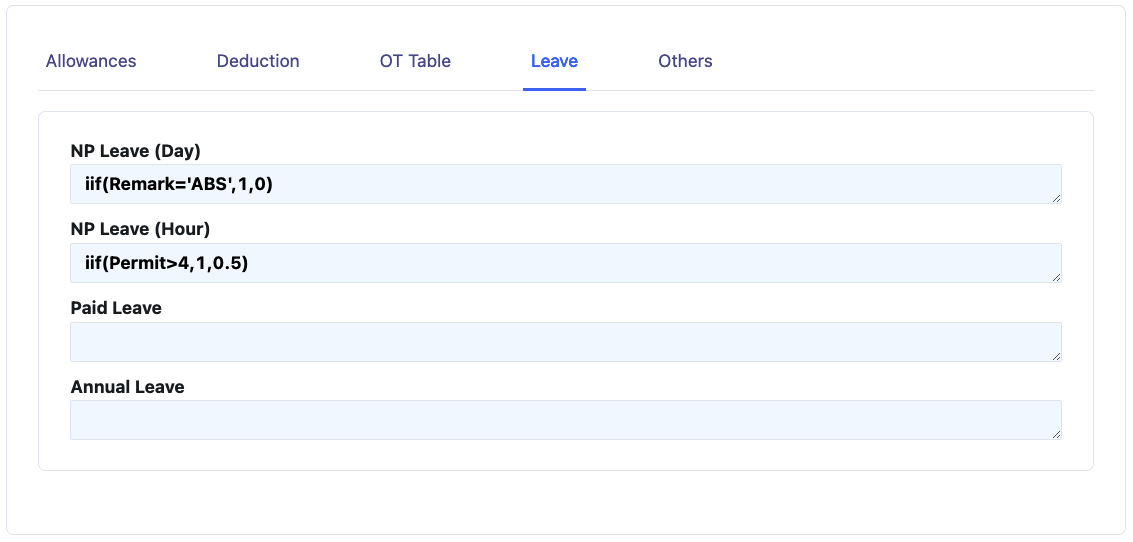
- Pada field NP Leave (Day), ketik formula untuk perhitungan NPL Day (No Pay Leave Day) atau Cuti yang tidak dibayar, Contoh: iif(Remark=NPL,1,0), logikanya jika pilih Remark NPL di attendance maintanance, maka akan muncul satu di kolom NP Leave (Day) yang berarti menandai bahwa dihari dimana NPL muncul satu, employee mengambil satu NPL dihari tersebut, untuk menentukan bahwa remark untuk No Paid Leave (Day) adalah NPL, harus diisi terlebih dahulu code NPL tersebut di menu remark.
- Pada field NP Leave (Hour), Ketik formula untuk perhitungan NPL Hour atau Permit, Contoh: iif(Remark=’LA’ OR Remark=’EL’,1,0). Logikanya jika pilih Remark LA atau remark EL di attendance maintanance, maka akan muncul jumlah Late atau Early di kolom NP Leave (Hour) yang berarti menandai bahwa dihari dimana LA atau EL muncul Jumlah Late atau Early, data kehadiran employee ada Late atau Early dihari tersebut, untuk menentukan bahwa remark untuk No Paid Leave (Hour) adalah LA (untuk Lateness) dan El (untuk Earliness), harus diisi terlebih dahulu kode LA dan kode EL tersebut di menu remark.
- Pada field Paid Leave, Ketik formula untuk perhitungan Paid Leave atau cuti dibayar seperti MC, Cuti kawin, Cuti Duka Cita dsb. Contoh: iif(remark=’MC’ OR Remark=’ML’ OR remark=’CL’,1,0) Logikanya jika pilih Remark MC (Medical Certificate) atau remark ML (Marital Leave) atau remark=CL (Condolence Leave) di attendance maintanance, maka akan muncul satu di kolom Paid Leave yang berarti menandai bahwa dihari dimana MC atau ML Atau CL muncul satu, employee mengambil satu MC atau ML atau CL dihari tersebut, untuk menentukan bahwa remark untuk Paid Leave adalah MC atau ML atau CL, harus diisi terlebih dahulu kode MC, ML, dan Cl tersebut di menu remark.
- Pada field Annual Leave, Ketik formula untuk perhitungan Annual Leave. Contoh: iif(remark=’AL’ ,1,0) Logikanya jika pilih Remark AL (Annual Leave) di attendance maintanance, maka akan muncul satu di kolom Annual Leave yang berarti menandai bahwa dihari dimana AL muncul satu, employee mengambil satu AL dihari tersebut, untuk menentukan bahwa remark untuk Annual Leave adalah AL, harus diisi terlebih dahulu kode AL tersebut di menu remark.
- Note: Kode kode yang dipkai di formula Leave ini link dengan kode kode yang dibuat di Remark
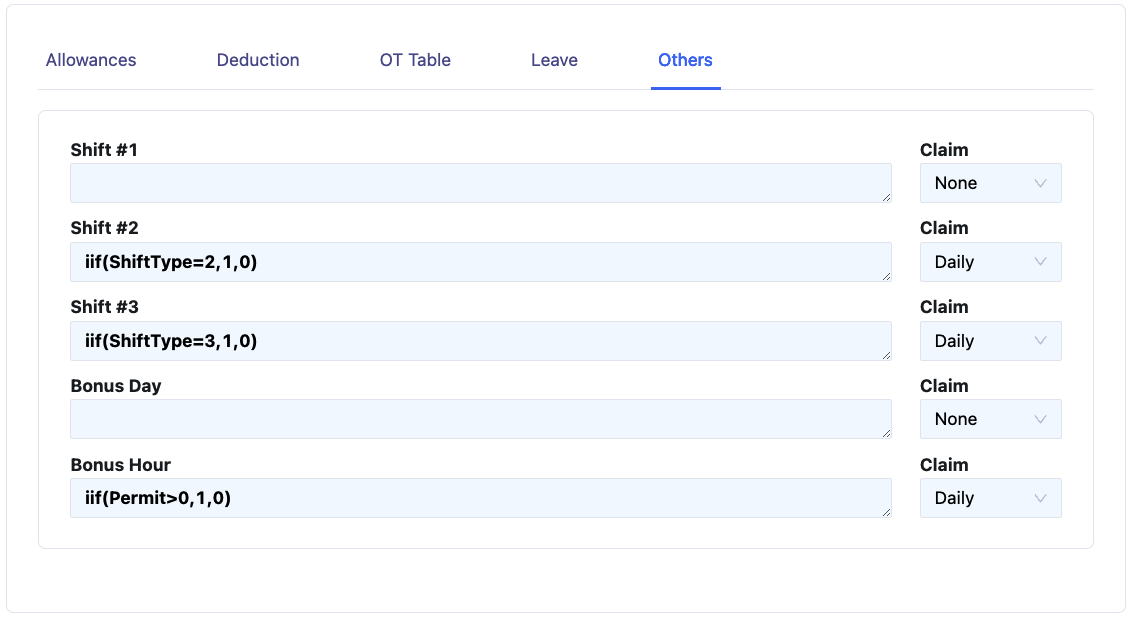
Menu ini disediakan untuk menjaga kemungkinan adanya tambahan rumus baru.
Pada form Category kita akan memasukkan data category. Data category yaitu berfungsi untuk mengelompokkan employee berdasarkan jenis pembayaran yang sama seperti: Allowance, deduction, overtime claim, overtime rate, metode pembayaran, assuransi maupun pajak.
Untuk menambahkan Category baru, tekan tombol [+] pada sudut kiri atas form. isi sesuai kolom.
Pengisian pada menu Set Up adalah sebagai berikut:
- Pada field Category ID, ketik kode untuk category yang akan diisikan, Contoh: 001, 002 dsb.
- Pada field Description, ketik nama category yang akan diisikan, Contoh: Operator 1, Operator 2, Staff, Manager dsb.
- Pada field Salary Limit, ketik batasan gaji yang akan dimasukkan di category tersebut.
- Pada field OT Base Rate, pilih OT Rate yang akan dipakai di category tersebut. Pilihan OT Rate Base akan muncul sesuai dengan yang kita isikan di menu OT Rate. Untuk keterangan lebih jauh lihat sub bab OT rate. +Pada field OT Claim Rate, pilih OT Claim yang akan dipakai di category tersebut. Pilihan OT claim akan muncul sesuai yang kita isikan di menu OT Claim. Untuk keterangan lebih jauh lihat sub bab OT claim.
- Pada field Assurance, pilih Yes, jika employee di category tersebut ikut kepesertaaan program Jamsostek. Pilih No, jika employee di category tersebut tidak ikut kepesertaaan program Jamsostek.
- Pada field Paid, pilih Paid yang akan dipakai di category tersebut. Pilihan Paid akan muncul sesuai yang kita isikan di menu Paid. Pilih Monthly, jika gaji employee yang ada di category tersebut adalah bulanan. Pilih Daily, jika gaji employee yang ada di category tersebut adalah harian. Pilih Hourly, jika gaji employee yang ada di category tersebut adalah jam jaman. Untuk keterangan lebih jauh lihat sub bab Paid.
- Pada field Tax, pilih jenis pembayaran pajak yang akan dipakai di category tersebut. Pilih Employee, jika pajak ditanggung oleh employee. Pilih Company, jika pajak dibayarkan oleh perusahaan. Pilih None, jika employee untuk category tersebut tidak dikenakan pajak.
- Pada field Tax Regulation, pilih jenis pajak yang akan dibayarkan untuk category tersebut. Pilih Pph Pasal 21, jika employee di category tersebut terkena Pph 21. Pilih Pph Pasal 26, jika employee di category tersebut terkena Pph 26.
- Pada Field Tax Yearly regulation maka isikan, untuk Penghitungan Pajak Akhir Tahun akan menggunakan formula yg seperti apa, tinggal pilih saja.
- Pada kolom Allowances, pilih jenis tunjangan tunjangan yang akan didapatkan oleh employee di category tersebut. Jenis tunjangan yang muncul adalah hasil dari pengisian tunjangan di menu Allowance.
- Pada kolom Deduction, pilih jenis potongan potongan yang akan didapatkan oleh employee di category tersebut. Jenis potongan yang muncul adalah hasil dari pengisian potongan di menu Deduction.
Pada kolom Assurance kita akan memasukkan rumusan rumusan untuk penghitungan jamsostek, berikut ini adalah pengertian dari beberapa singkatan yang ada.
- Gross assure artinya adalah Sejumlah angka yang akan digunakan sebagai dasar penghitungan jamsostek, sebagai contoh adalah Base atau gaji pokok.
- Gross assure artinya adalah Sejumlah angka yang akan digunakan sebagai dasar penghitungan jamsostek, sebagai contoh adalah Base atau gaji pokok.
- Gross assure artinya adalah Sejumlah angka yang akan digunakan sebagai dasar penghitungan jamsostek, sebagai contoh adalah Base atau gaji pokok.
- JHT artinya adalah Jaminan Hari Tua, dimana JHT terbagi menjadi 2 yaitu yang ditanggung Karyawan dan yang ditanggung Perusahaan.
- JKK artinya Jaminan kecelakaan Kerja.
- JKM artinya Jaminan Kematian.
- JPK artinya adalah Jaminan Pemeliharaan Kesehatan, dimana JPK terbagi menjadi 2 yaitu yang ditanggung Karyawan dan yang ditanggung Perusahaan.
- Pada Kolom Gross assure: maka masukkan rumus yang akan digunakan untuk penghitungan jamsostek, sebagai contoh adalah; Base atau gaji pokok, jika penghitungan jamsostek menggunakan gaji pokok ditambah beberapa Allowance maka formula untuk Gross assure adalah : Base+ AssComponent.
- Pada field JHT Employee, ketik rumus untuk JHT 2% yang akan ditanggung oleh employee. Contoh: GrossAssure*0.02.
- Pada field JHT Company, ketik rumus untuk JHT 3,7% yang akan ditanggung oleh perusahaan. Contoh: GrossAssure*0.037.
- Pada field JKK, ketik rumus untuk JKK. Contoh: GrossAssure*0.0089.
- Pada field JKM, ketik rumus untuk JKM. Contoh: GrossAssure*0.003.
- Pada field JPK, JPK ini tidak semua Company memanfaatkan fasilitas dari jamsostek, karena mungkin akan menggunakan Provider Kesehatan yang lain, bila menggunakan BPJS maka ketik rumus untuk BPJS. Contoh: iif(GrossAssure>4725000,4725000,GrossAssure)*0.04.
- Pada field Check, pilih Yes untuk menandakan bahwa rumus yang baru saja kita ketik sudah dicek. Jika pilihan check masih No, maka proses posting payroll tidak akan bisa dilakukan.