Allowance
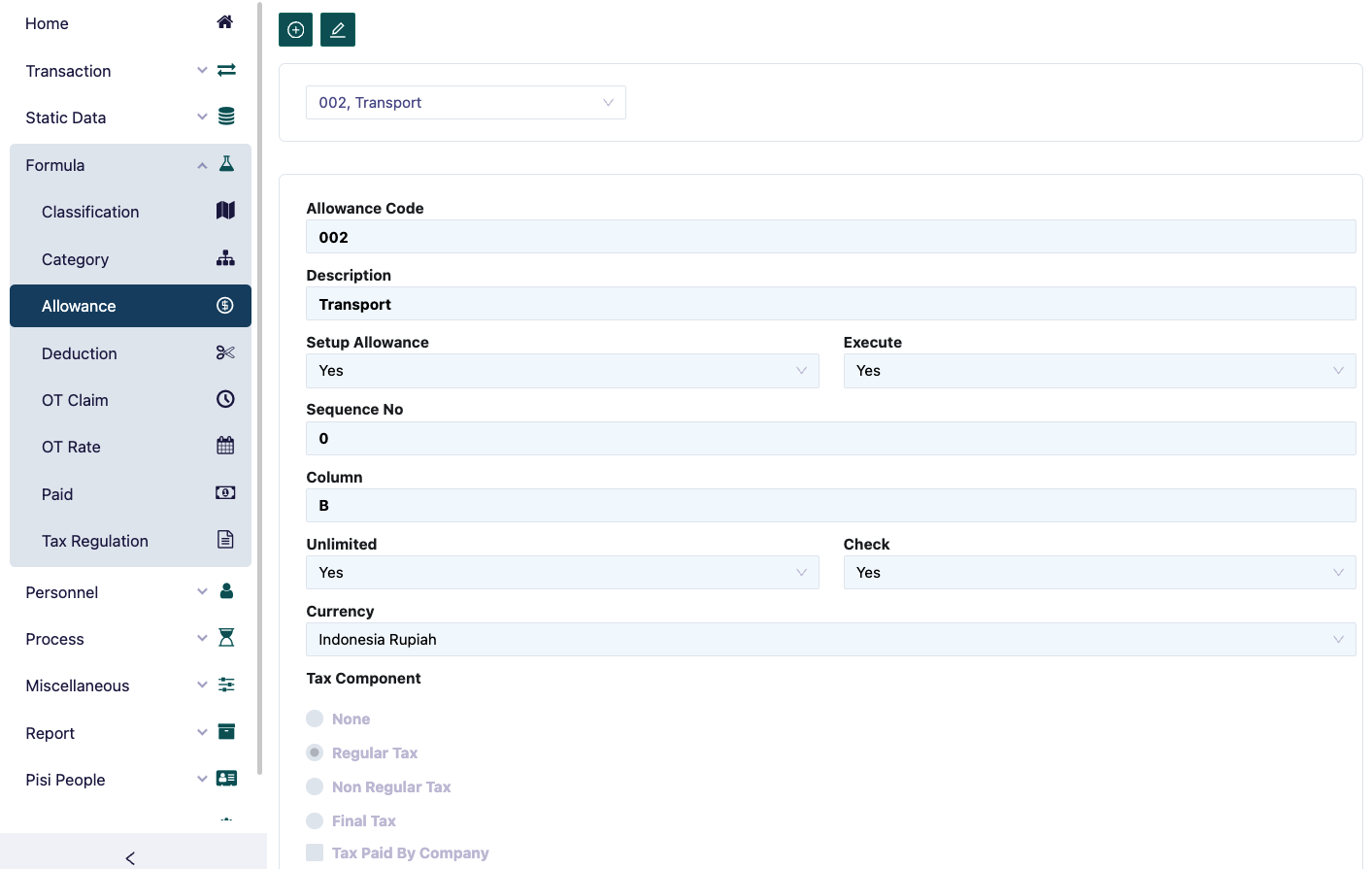
Pada menu allowances ini berfungsi untuk mendefenisikan semua jenis tunjangan yang diberikan oleh perusahaan.
Jika ingin menambahkan Allowances baru tekan tombol yang terletak di sudut kiri atas.
Langkah-langkah mengisi allowance sebagai berikut :
- Pada field Allowance Code, ketik kode tunjangan yang akan diisikan.
- Pada field Description, ketik nama dari tunjangan tersebut.
- Pada field Sequence No, ketik no urut untuk tunjangan tersebut. No urut ini akan berfungsi memberikan petunjuk kepada program tunjangan yang mana yang akan diprocess rumusannya terlebih dahulu.
- Pada field column ketikan kolum untuk allowance ini, ini berguna untuk mengelompokkan suatu tunjangan, misalnya uang makan terbagi dua: uang makan staff dan uang makan operator, dilaporan diinginkan kedua tunjangan ini di kolom yang sama misalnya B, maka ketikkan B. untuk tunjangan kolom yang disediakan adalah dari kolom A sampai dengan kolom O.
- Pada field Unlimited, pilih ‘Yes’ jika tunjangan tersebut akan diberikan kepada karyawan secara terus menerus. Contoh: tunjangan makan, transportasi, kehadiran dsb. Pilih ‘No’ jika tunjangan tersebut tidak diterima secara terus menerus. Contoh: tunjangan THR, Bonus dsb.
- Pada field Check, pilih ‘Yes’ jika tunjangan sudah diisi secara benar. Jika pilihan masih ‘No’ maka process posting payroll akan gagal.
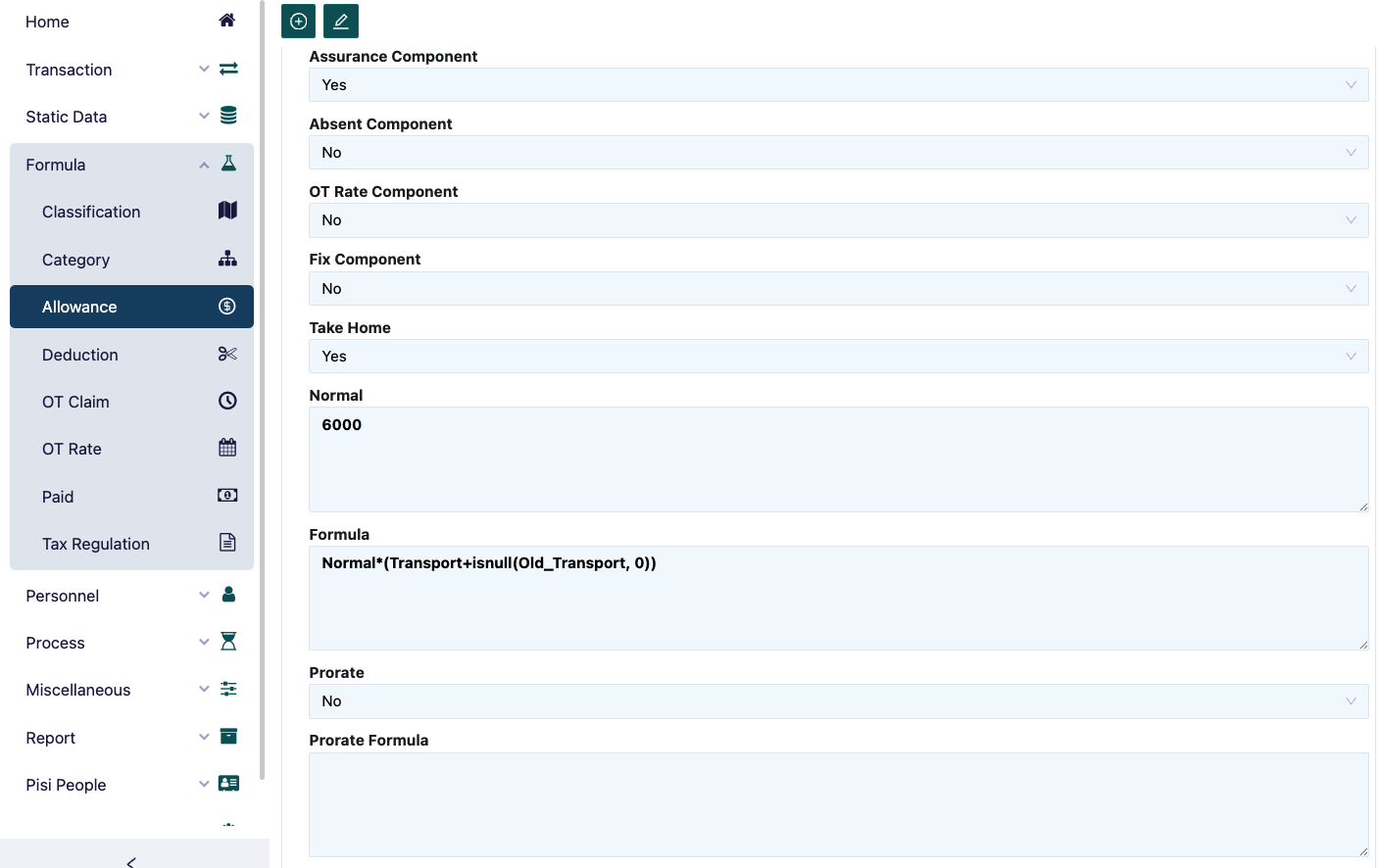
Langkah-langkah mengisi allowance sebagai berikut :
- Pada field Currency, pilih jenis mata uang yang akan dipakai untuk pembayaran tunjangan tersebut.
- Pada field Normal, ketik nilai tunjangan tersebut. Contoh: 7500. Field normal ini dapat digunakan oleh field formula.
- Pada field Formula, ketik rumusan untuk tunjangan tersebut. Contoh Tunjangan makan atau meal : Normal x meal. Logikanya adalah jumalah Meal yang dihitung attendance akan dikalikan dengan angka Normal yaitu 7500.
- Pada field Prorate, pilih ‘Yes’ jika tunjangan tersebut akan diproratakan. Umumnya diprorate jika nilai tunjangan tidak dirumuskan / di formulakan (jika tidak di formulakan maka nilai tunjangan akan tetap tidak terkait dengan absensi) dan prorate ini untuk karyawan yang resign atau mulai masuk kerja dipertengahan periode payroll.
Prorate adalah suatu kodisi dimana suatu keadaan tidak dibayar penuh tapi dibagi sesuai dengan proporsionalnya.. Pada field Prorate Formula, ketik rumusan untuk prorate.
- Pada field Set Up Allowance, pilih ‘Yes’ jika tunjangan tersebut akan diberikan kepada semua atau sejumlah karyawan dengan nilai tunjangan yang sama, maka tunjangan ini akan muncul di menu Category di field Allowances. Pilih ‘No’ jika tunjangan diberikan kepada karyawan dimana nilai tunjangannya berbeda antara karyawan yang satu dan lainnya, maka tunjangan ini akan muncul di menu Employee di field allowance.
- Pada field Execute, pilih ‘Yes’ jika tunjangan tersebut diberlakukan dan pilih ‘No’ jika tunjangan tersebut sudah tidak diberlakukan.
- Pada field Assurance Component, pilih ‘Yes’ jika tunjangan tersebut dipakai sebagai komponen penghitungan jamsostek, pilih ‘No’ jika tidak dipakai sebagai komponen penghitungan jamsostek.
Pada field Tax Component, berikan tanda TIK jika tunjangan tersebut dipakai sebagai komponen penghitungan pajak dimana penghitungan pajak ada 3 kondisi yaitu:
- Sebagai Regular Tax artinya tiap bulannya akan dimasukkan sebagai component pajak
- Sebagai Non Regular tax artinya tidak setiap bulan allowance tersebut diberikan, dan dalam hitungan pajaknya akan berbeda contoh adalah THR dan Bonus
- Sebagai Final tax artinya allowance tersebut akan langsung terkena pajak final yang sudah mempunya aturan pajak tersendiri juga, contohnya adalah Pesangon
- Tax By Company untuk memberikan informasi apabila allowance tertentu pajaknya akan dibayar oleh perusahaan. Kosongkan TIKnya jika tidak dipakai sebagai komponen penghitungan pajak.
Pada field Absent Component, pilih ‘Yes’ jika tunjangan tersebut dipakai sebagai komponen penghitungan absensi, pilih ‘No’ jika tidak dipakai sebagai komponen penghitungan absensi.
Pada field OT Rate Component, pilih ‘Yes’ jika tunjangan tersebut dipakai sebagai komponen penghitungan overtime rate, pilih ‘No’ jika tidak dipakai sebagai komponen penghitungan overtime rate.
Pada field fix component, pilih ‘Yes’ jika tunjangan tersebut merupakan component yang fix, dan pilih’No’ jika tidak dipakai.
Pada field Take Home, pilih ‘Yes’ jika tunjangan tersebut diberikan pada saat pembayaran gaji, pilih ‘No’ jika tidak diberikan pada saat pembayaran gaji. Contoh: uang berobat diberikan secara cash pada saat karyawan klaim akan tetapi nilai uangnya tetap dimasukkan ke payroll jika allowance tersebut akan dipakai sebagai komponent penghitungan pajak.