카테고리
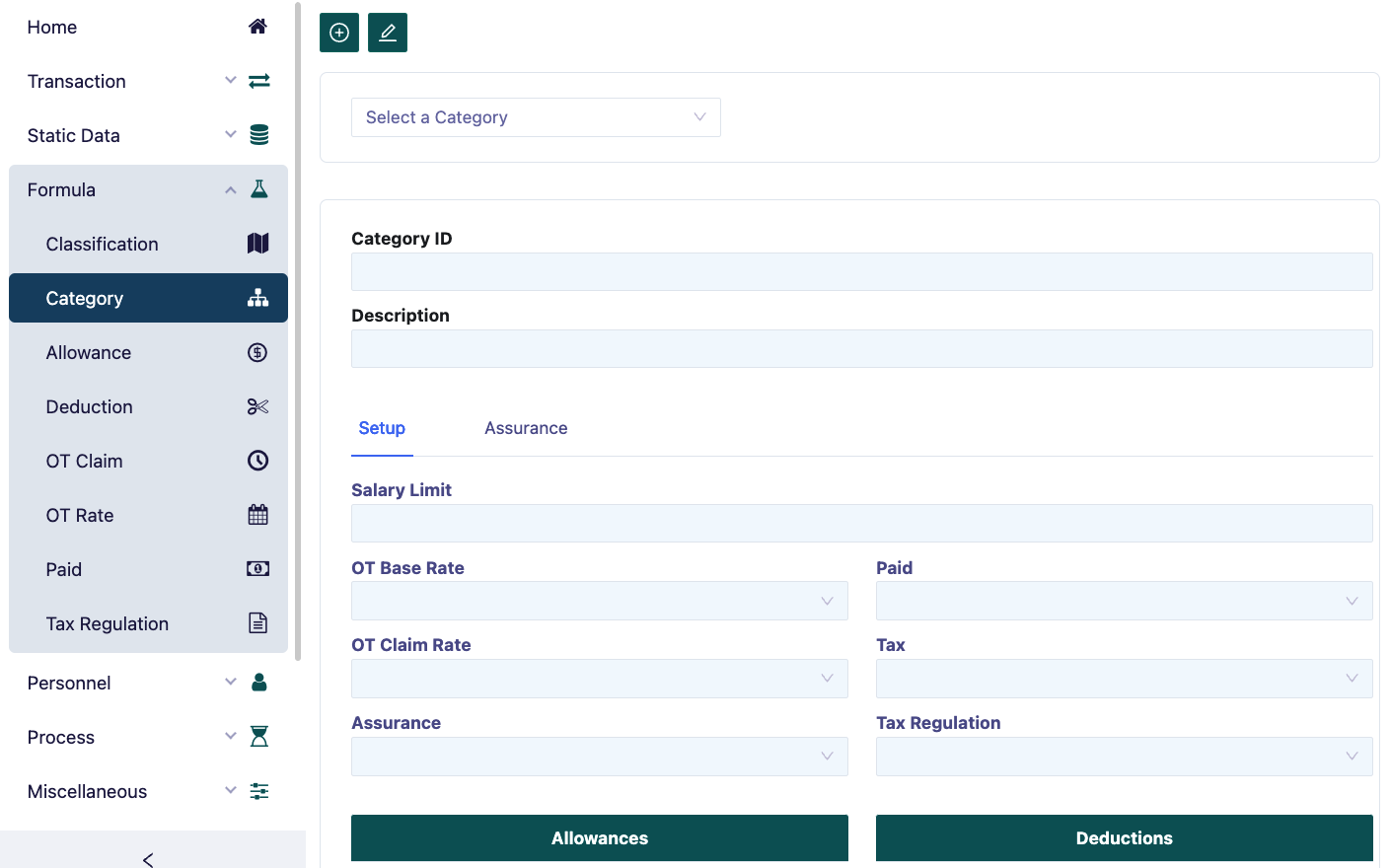
카테고리 양식에 카테고리 데이터를 입력하겠습니다. 범주 데이터 기능은 수당, 공제, 초과 근무 수당 청구, 초과 근무 수당, 지불 방법, 보험 및 세금과 같은 동일한 지불 유형을 기준으로 직원을 그룹화합니다.
새 카테고리를 추가하려면 양식 왼쪽 상단에 있는 버튼을 누르세요. 해당 열을 채우십시오.
설정
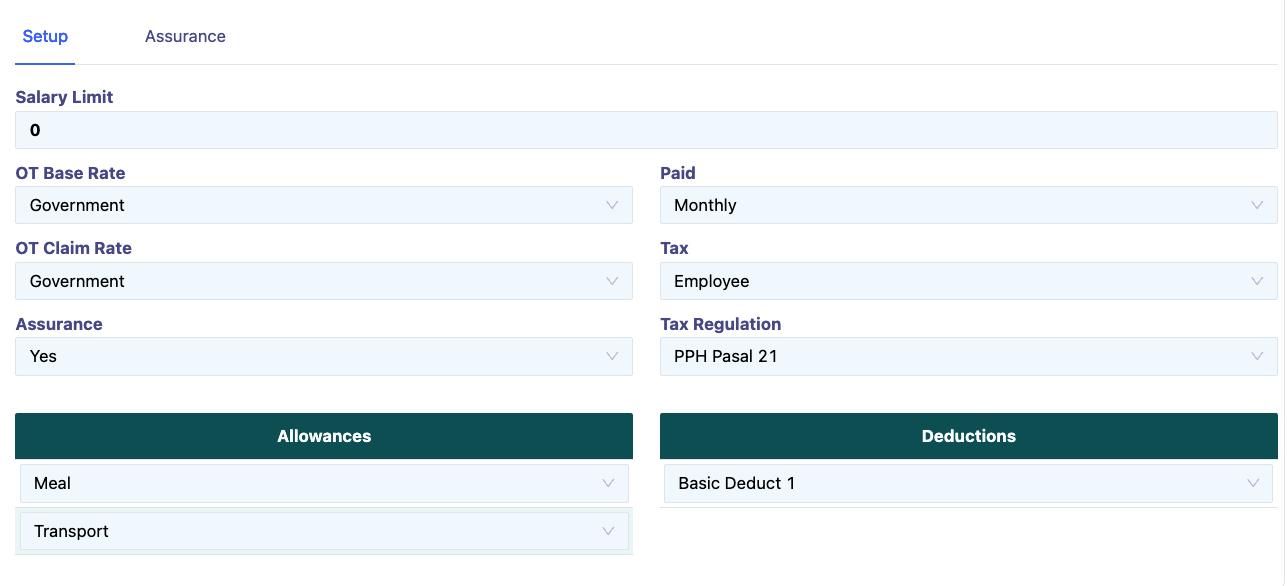
Set Up 메뉴를 채우는 방법은 다음과 같습니다.
- 카테고리 ID 필드에 입력할 카테고리의 코드를 입력하세요. 예: 001, 002 등.
- 설명 필드에 채울 범주 이름을 입력합니다(예: 교환원 1, 교환원 2, 직원, 관리자 등).
- 급여 한도 필드에 해당 항목에 포함될 급여 한도를 입력합니다.
- OT 기본 요율 필드에서 해당 항목에 사용될 OT 요율을 선택하세요. OT 요율 기준 옵션은 OT 요율 메뉴에 입력한 내용에 따라 나타납니다. 자세한 내용은 하위 장 OT 요율을 참조하세요.
- OT Claim Rate 필드에서 해당 카테고리에 사용될 OT Claim Rate를 선택하세요. 그만큼. OT 메뉴에 입력한 내용에 따라 OT 청구 옵션이 나타납니다. 주장하다. 자세한 내용은 OT 청구 하위 장을 참조하세요.
- 해당 카테고리의 직원이 참여하는 경우 보증 필드에서 예를 선택하십시오. 사회보장 프로그램 회원. 해당 카테고리에 직원이 있는 경우 아니요를 선택하세요. 이러한 개인은 사회보장 프로그램에 참여하지 않습니다.
- 유료 항목에서 해당 카테고리에 사용될 유료 항목을 선택하세요. 선택 유료 메뉴에 입력한 내용에 따라 유료가 표시됩니다. 다음과 같은 경우 월별을 선택하세요. 이 범주에 속하는 직원의 급여는 월별입니다. 매일을 선택하고, 해당 범주에 속하는 직원의 급여가 일일인 경우. 선택하다 시급, 해당 범주에 속하는 직원의 급여가 시급인 경우 연대. 자세한 내용은 유료 하위 장을 참조하세요. 세금 필드에서 해당 카테고리에 사용될 세금 납부 유형을 선택하십시오. 그만큼. 직원이 세금을 부담하는 경우 직원을 선택합니다. 선택하다 회사, 회사가 세금을 납부하는 경우. 직원인 경우 없음을 선택하세요. 이 카테고리에는 세금이 부과되지 않습니다.
- 세금 규정 필드에서 납부할 세금 유형을 선택하세요. 그 카테고리. 직원이 해당 범주에 속하는 경우 Pph Article 21을 선택하십시오. Pph 21의 적용을 받습니다. 직원이 해당 범주에 해당하는 경우 Pph Article 26을 선택하십시오. Pph 26의 영향을 받습니다.
- 세금 연도 규정 필드에 세금 계산에 ,를 입력합니다. 연말에 어떤 공식을 사용할지 선택하세요.
- 수당 열에서 원하는 수당 유형을 선택하십시오. 해당 카테고리의 직원이 획득한 정보입니다. 수당의 종류 수당 메뉴에서 수당을 입력한 결과가 나타납니다.
- 공제 항목에서 공제할 공제 유형을 선택하세요. 해당 카테고리의 직원이 획득한 정보입니다. 절단 유형 Deduction 메뉴에서 공제사항을 입력한 결과가 나타납니다.
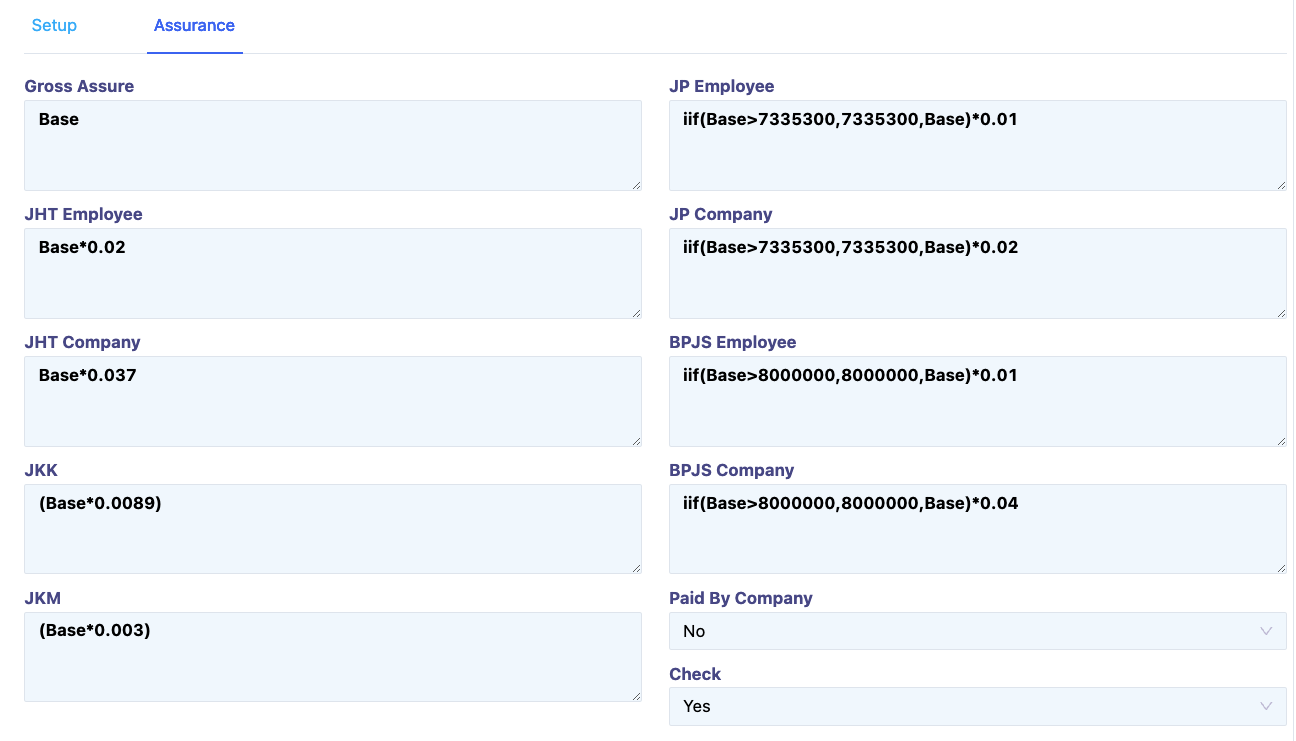
보증